Réglages🔗
Présentation générale🔗
La section Réglages regroupe l’ensemble des configurations liées à la caisse : gestion des imprimantes, paramétrage des pôles de préparation, etc… La récupération des codes appareils nécessaires à la connexion de l’établissement dans l’application Popina.
Configuration🔗
Imprimantes🔗
La section Imprimantes permet de consulter l’ensemble des imprimantes enregistrées par votre caisse.
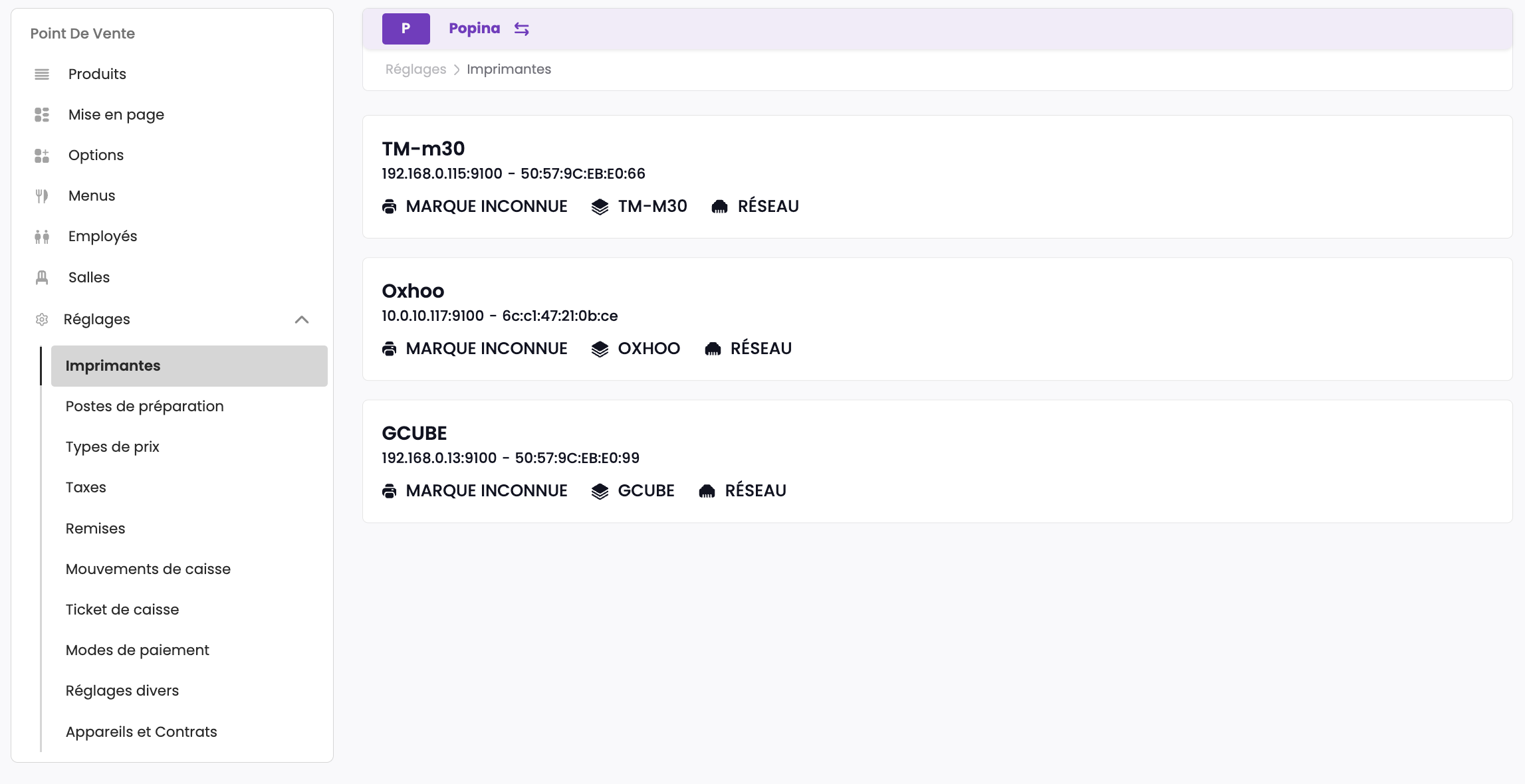
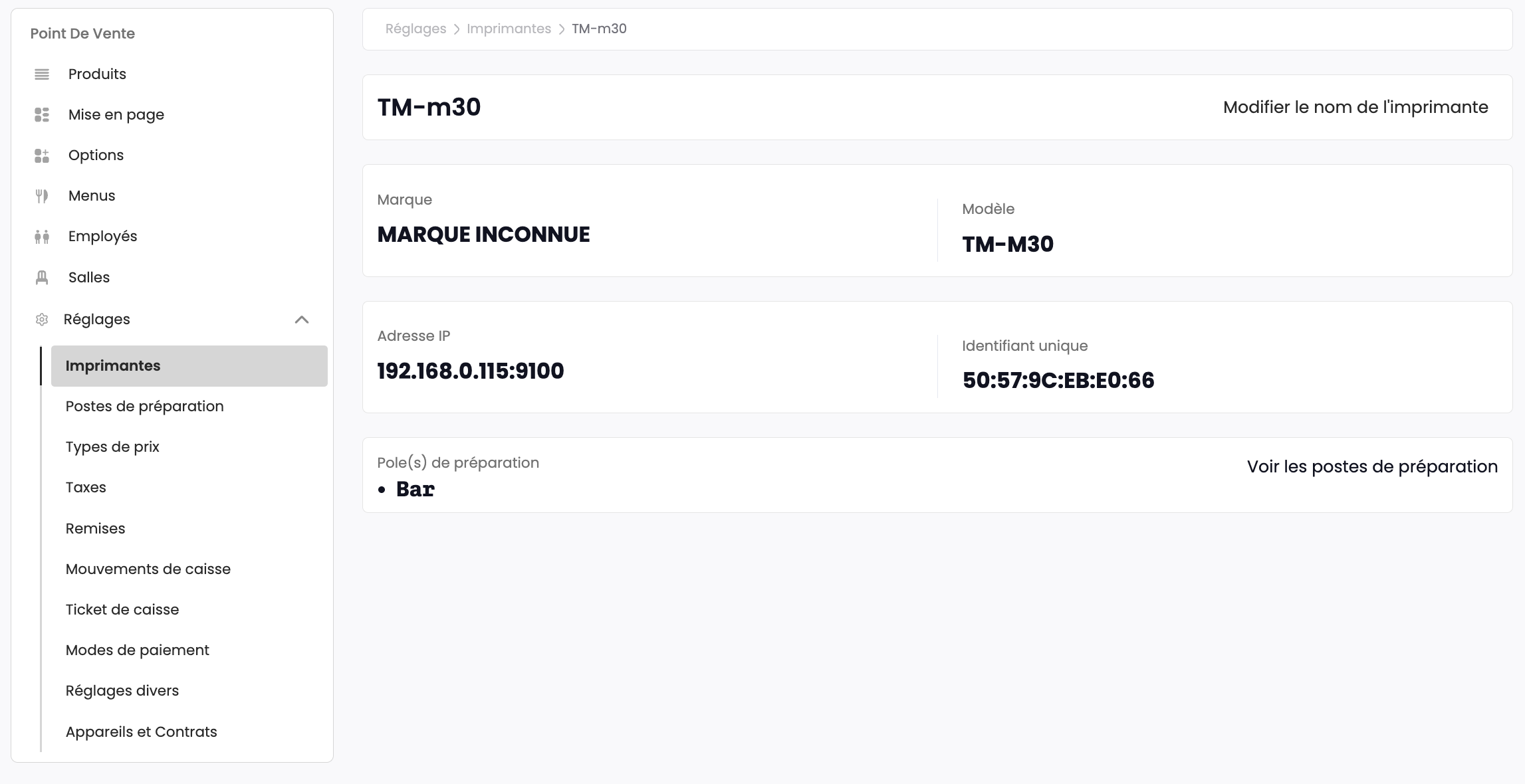
Vous pouvez consulter une imprimante en la séléctionnant, affichant ainsi :
- Son nom
- Sa marque
- Son modèle
- Son adresse IP
- Les pôles qui lui sont associés
Vous pouvez également modifier le nom que vous souhaitez pour l'affichage de vos solutions Popina.
Postes de préparation🔗
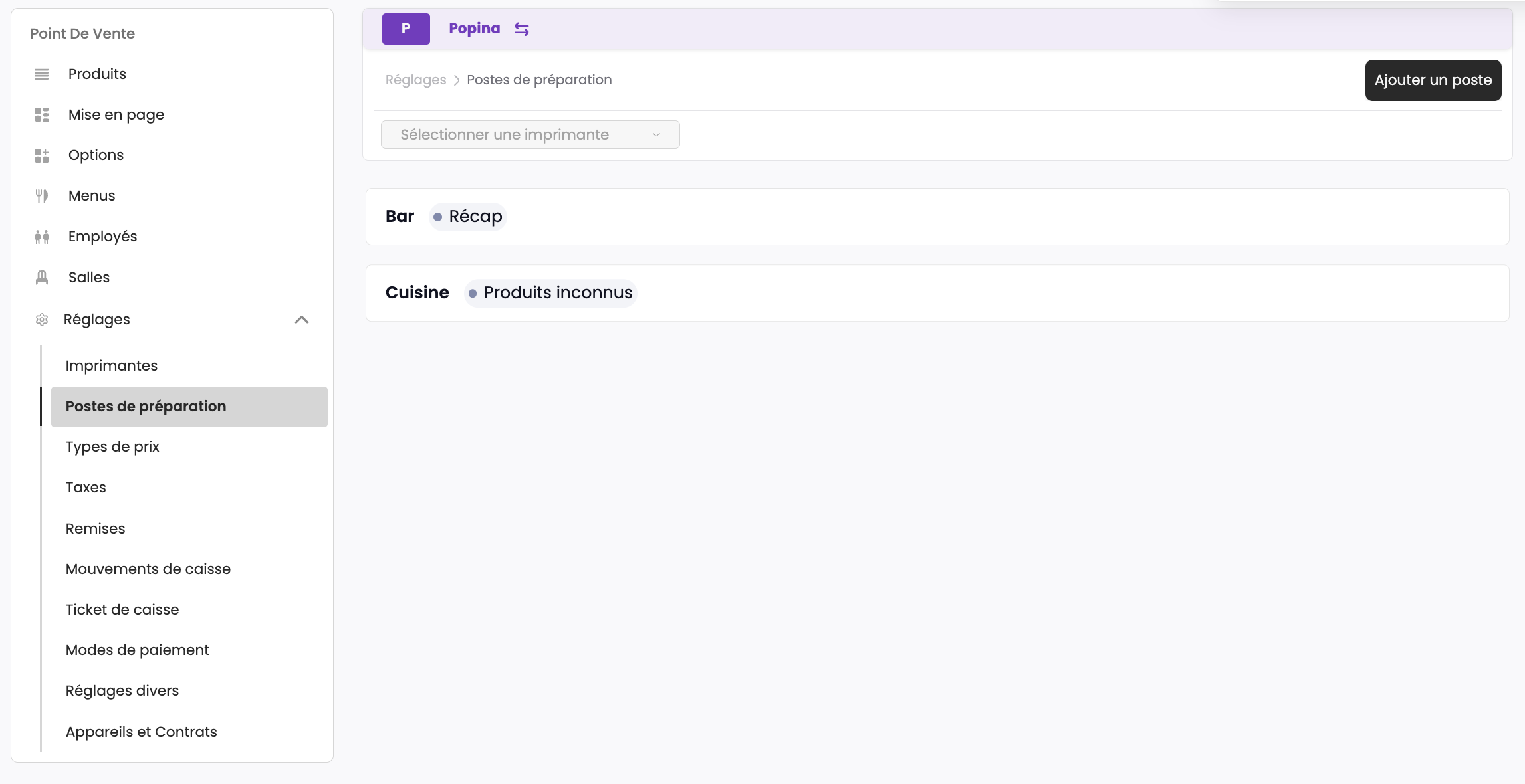
La section Postes de préparation permet la création, la configuration et la suppression d'un pôle de préparation.
Info
Pour comprendre le rôle des postes de préparation, voir la section Lieux de préparation.
Info
Vous avez la possibilité de filtrer la liste des postes de préparation par imprimantes associées.
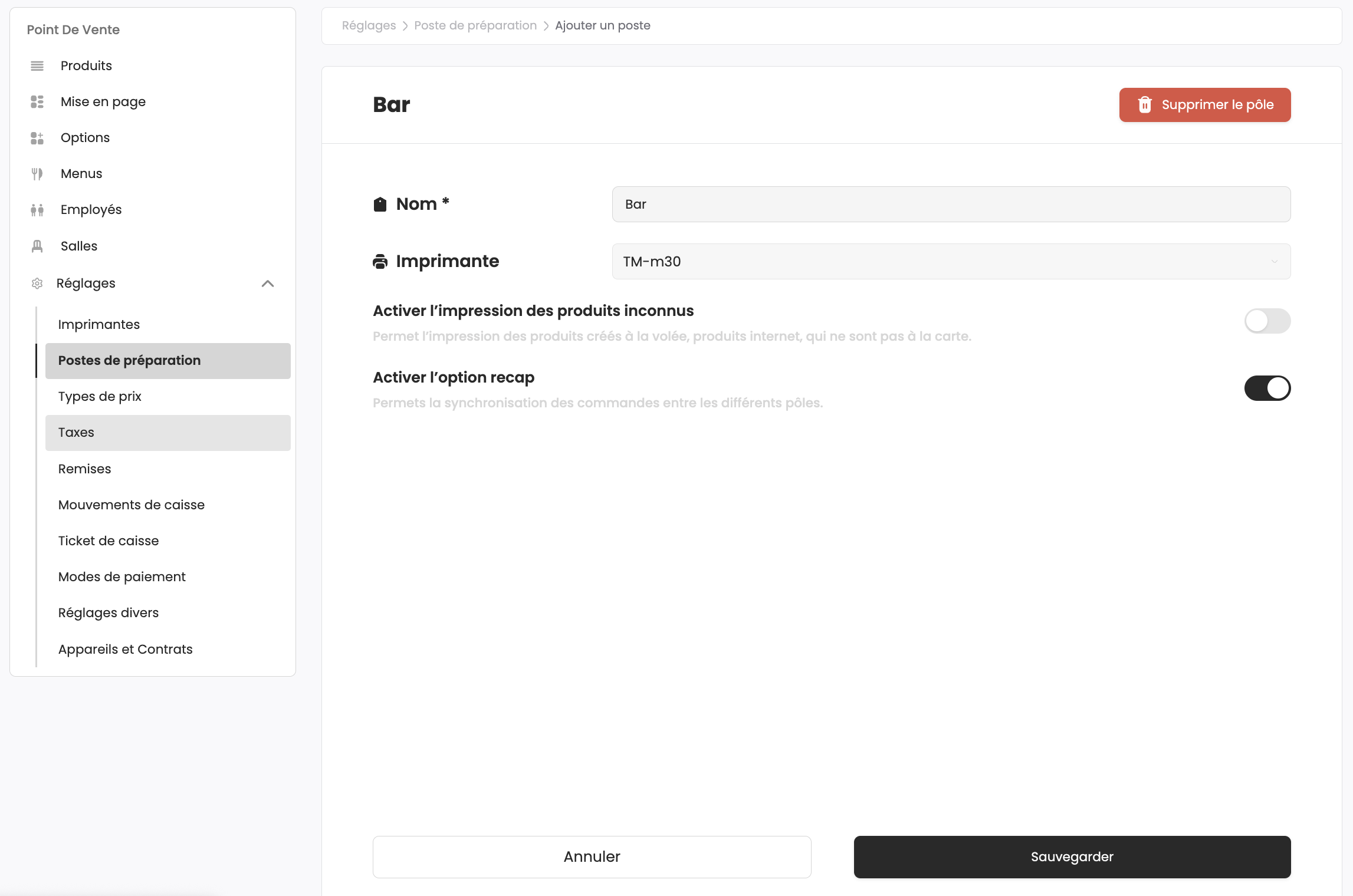
En séléctionnant un poste de préparation vous pouvez configurer :
- Son nom
- L'imprimante qui lui est associée
- L'activation de l'impression des produits inconnus (Voir la section Pôles inconnus)
- L'activation de l'option récap (Voir la section Fonction Récap)
Vous pouvez également supprimer un poste via le bouton en haut à droite.
En séléctionnant le bouton Ajouter un poste, vous retrouvez un formulaire avec les mêmes caractéristiques à configurer.
Types de prix🔗
Comme expliqué dans la page Type de prix de ce Wiki, Vous pouvez configurer plusieurs types de prix pour votre caisse.
La section Type de prix du Back Office vous permet de consulter et modifier ces types de prix.
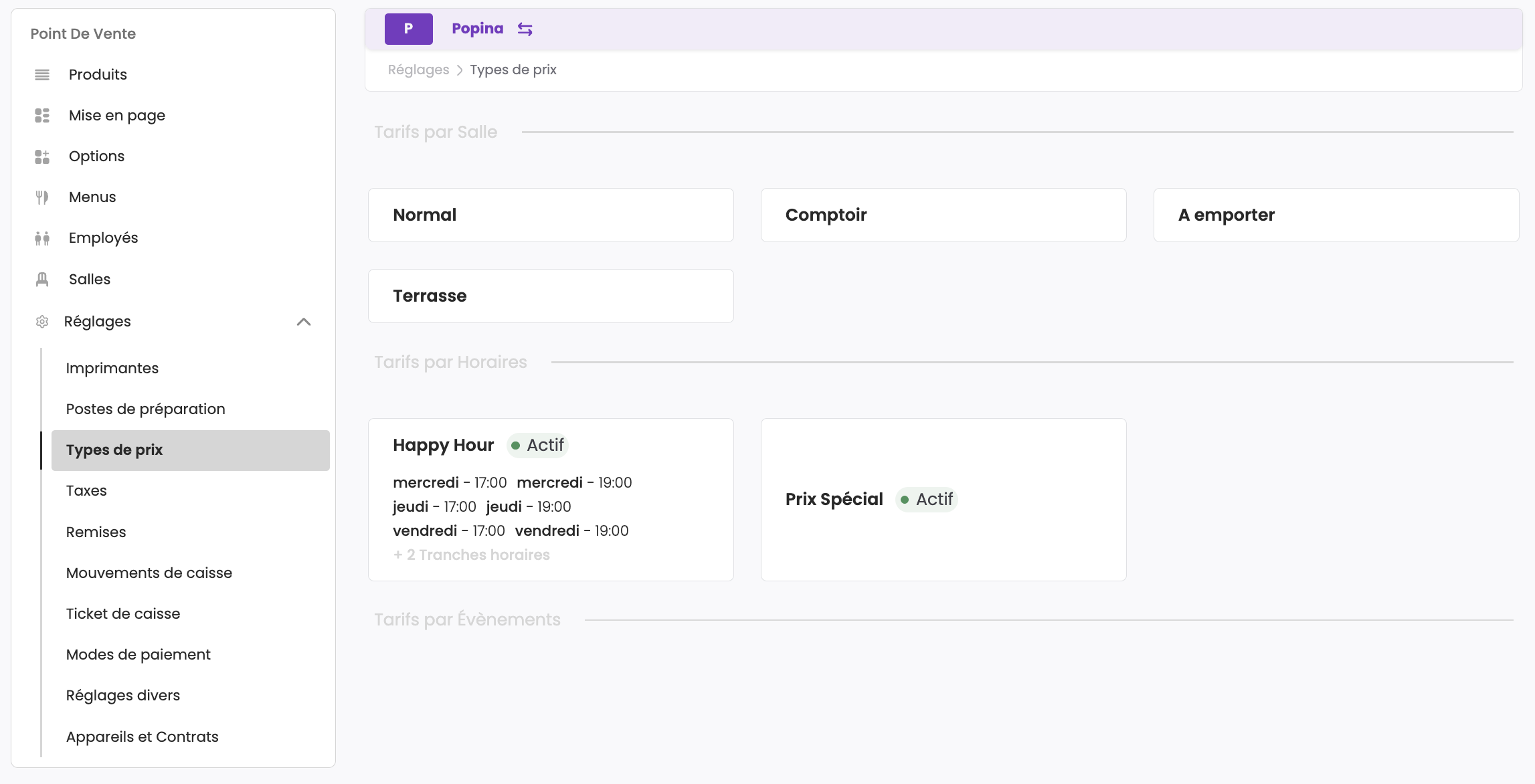
Tarifs par Salle🔗
Vous pouvez consulter et modifier le nom des Tarifs par Salle en les sélectionnant.
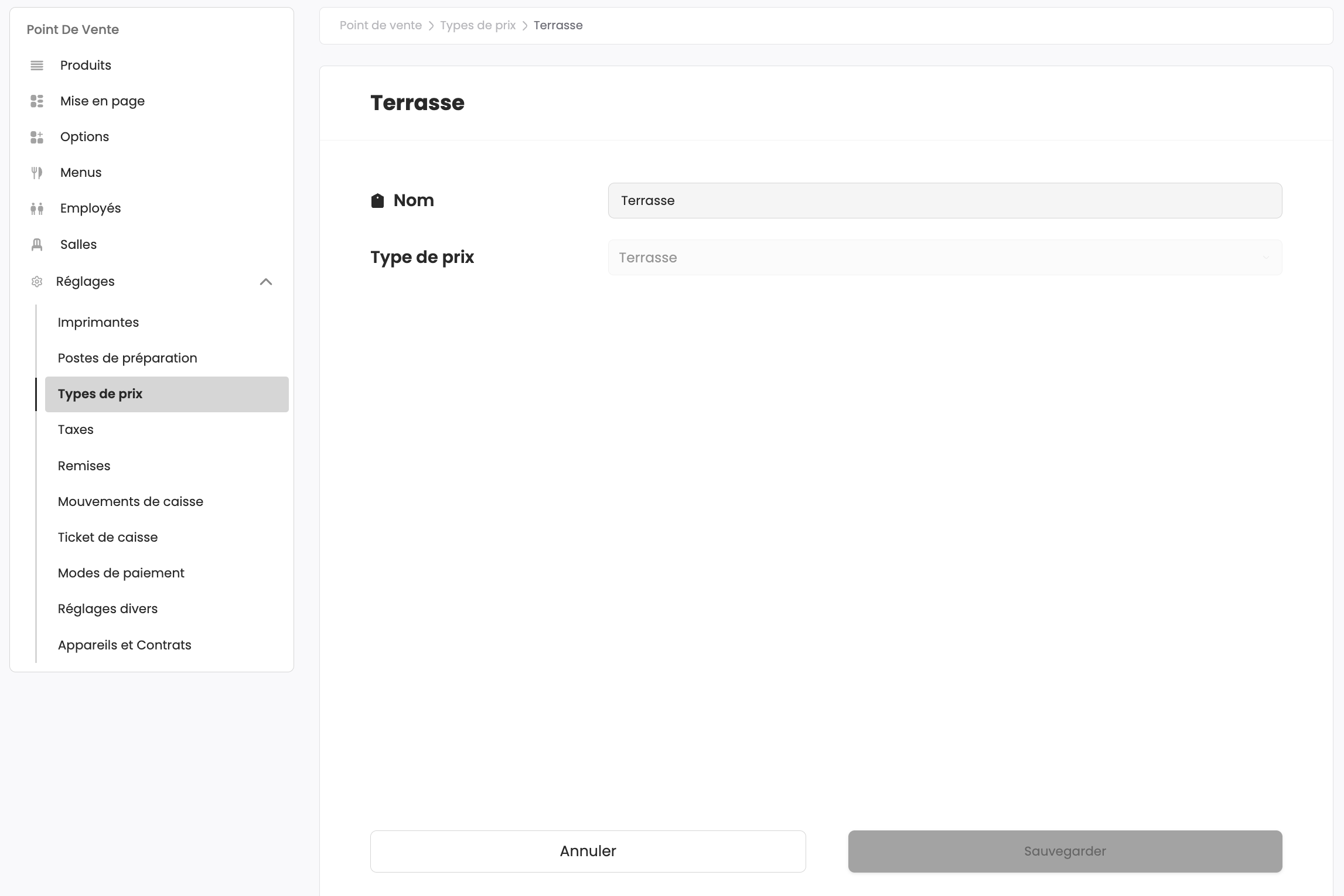
Info
Le Tarif Normal ne peut pas être modifié.
Les tarifs par salle n'étant pas dépendants d'un horaire mais d'une salle, ils restent activés par défaut. Pour les appliquer ou non, référez vous à la section Salles.
Tarifs par horaires et évènements🔗
Les prix horaires sont des tarifs appliqués à vos produits en fonction d’un jour ou d’une heure définis.
Plusieurs types de prix sont disponibles pour offrir différentes configurations :
- Happy Hour : prix applicables un jour de la semaine à une heure précise (exemple : tous les lundis de 18h à 20h).
- Prix spécial : prix pouvant être configurés en complément de l'Happy Hour, sur un jour de la semaine à une heure précise (exemple : tous les lundis de 18h à 20h).
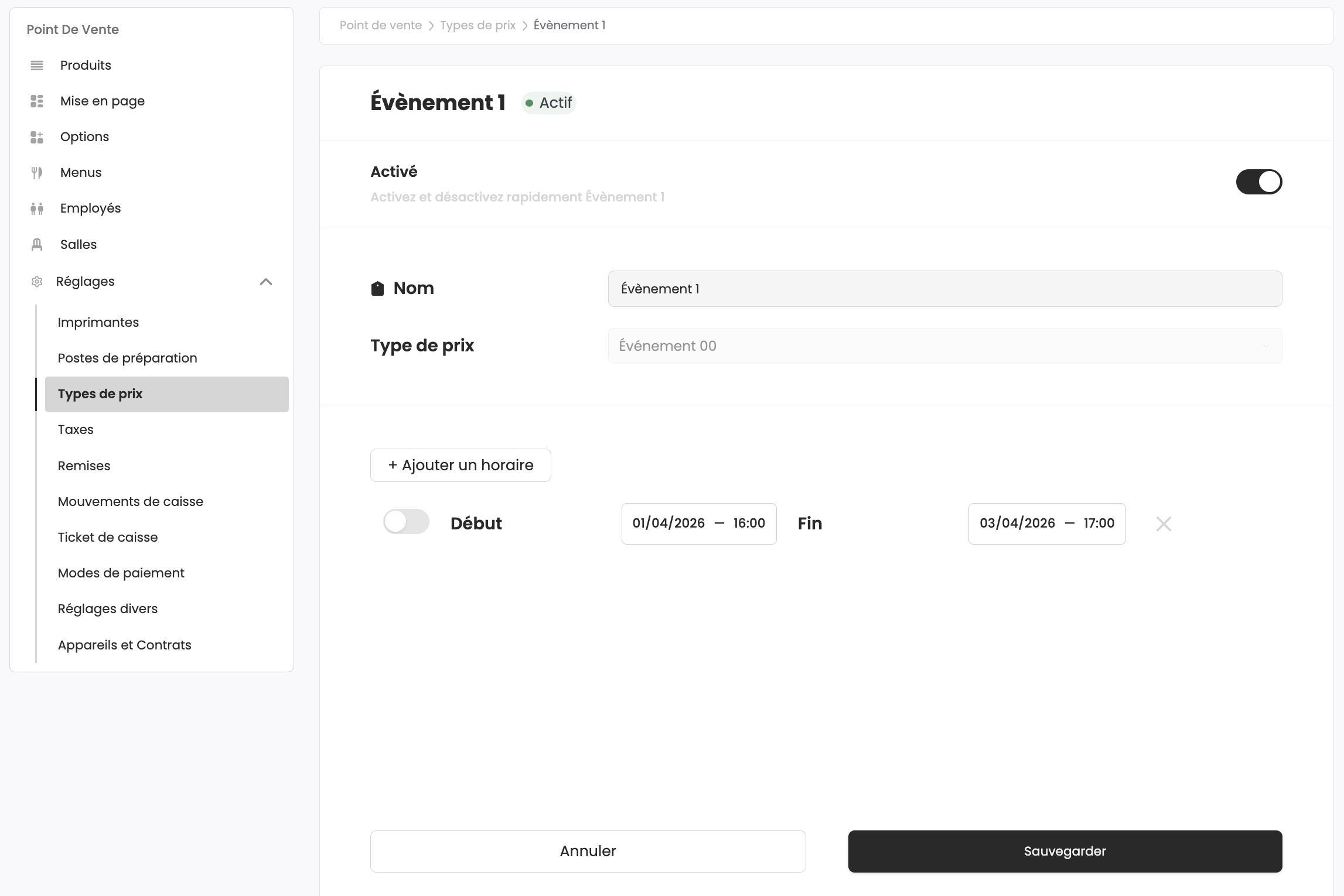
- Prix par évènements : prix applicables à une date précise pour un événement particulier (exemple : le 25/12/2025 de 00h à 23h).
Pour les prix par évènements, vous pouvez ajouter des plages horaires lors de leur modification en cliquant sur le bouton + Ajouter un horaire. Vous pouvez ensuite activer ou non cette plage et configurer sa période de début et de fin.
Taxes🔗
La section Taxes permet de créer, modifier ou supprimer une taxe pour vos produits.
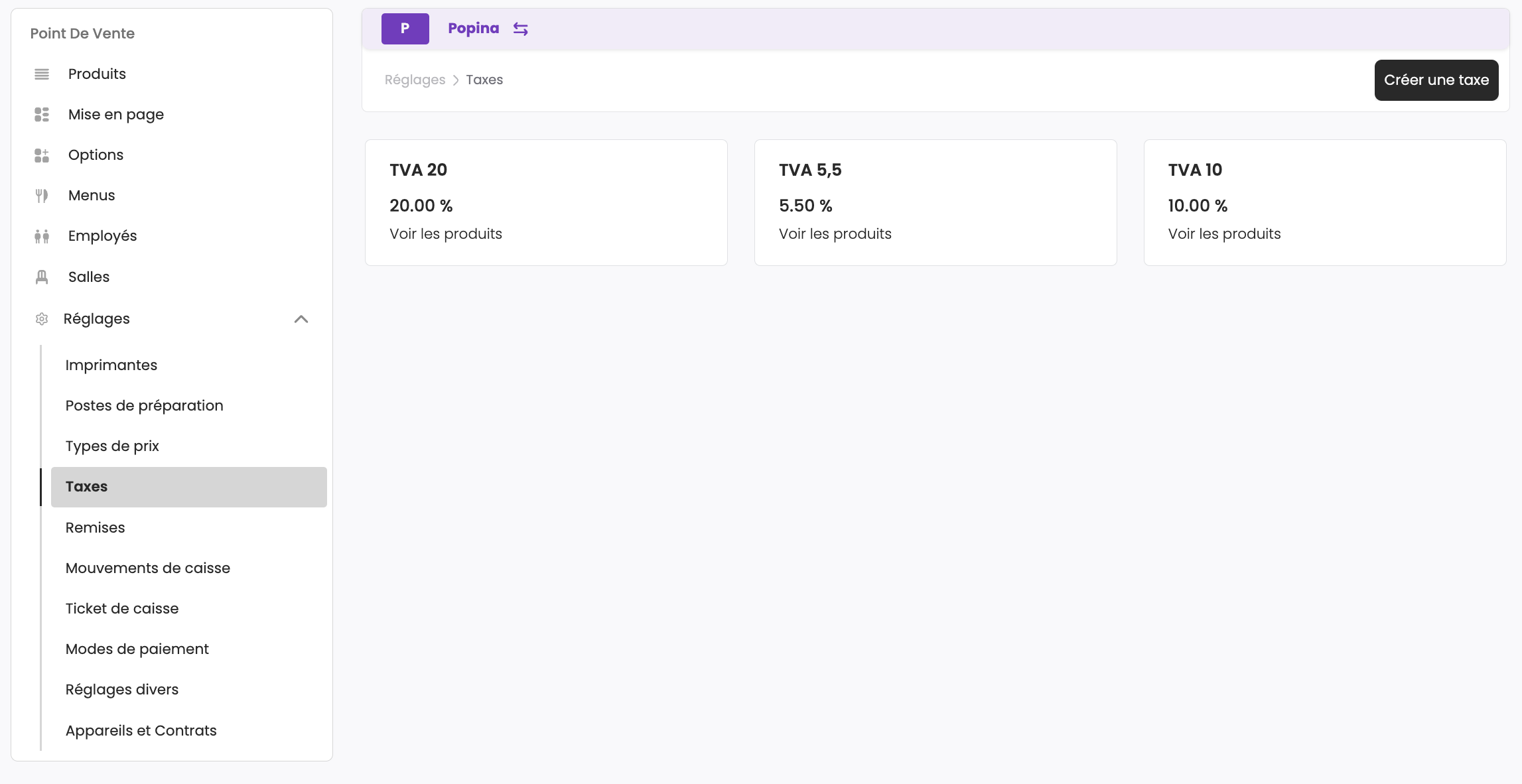
En séléctionnant une taxe, vous pouvez modifier :
- Son Nom
- Son Taux
Si aucun produit n'est associé à la taxe, vous pouvez aussi la supprimer via le bouton en haut à droite.
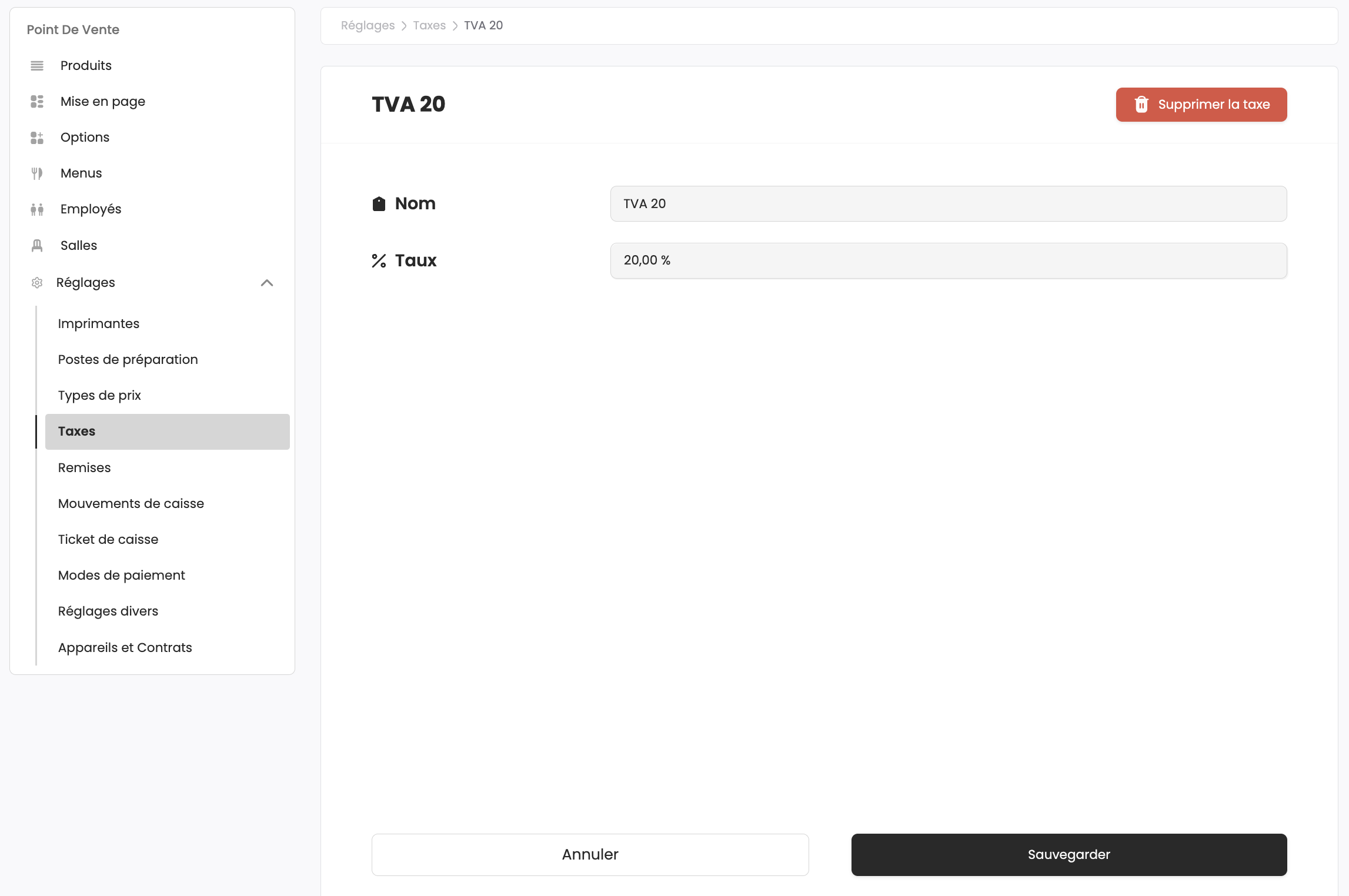
En séléctionnant le bouton Créer une taxe, vous retrouvez un formulaire avec les mêmes informations à configurer.
Remises🔗
La section Remises permet de créer, modifier ou supprimer une remise sur la caisse.
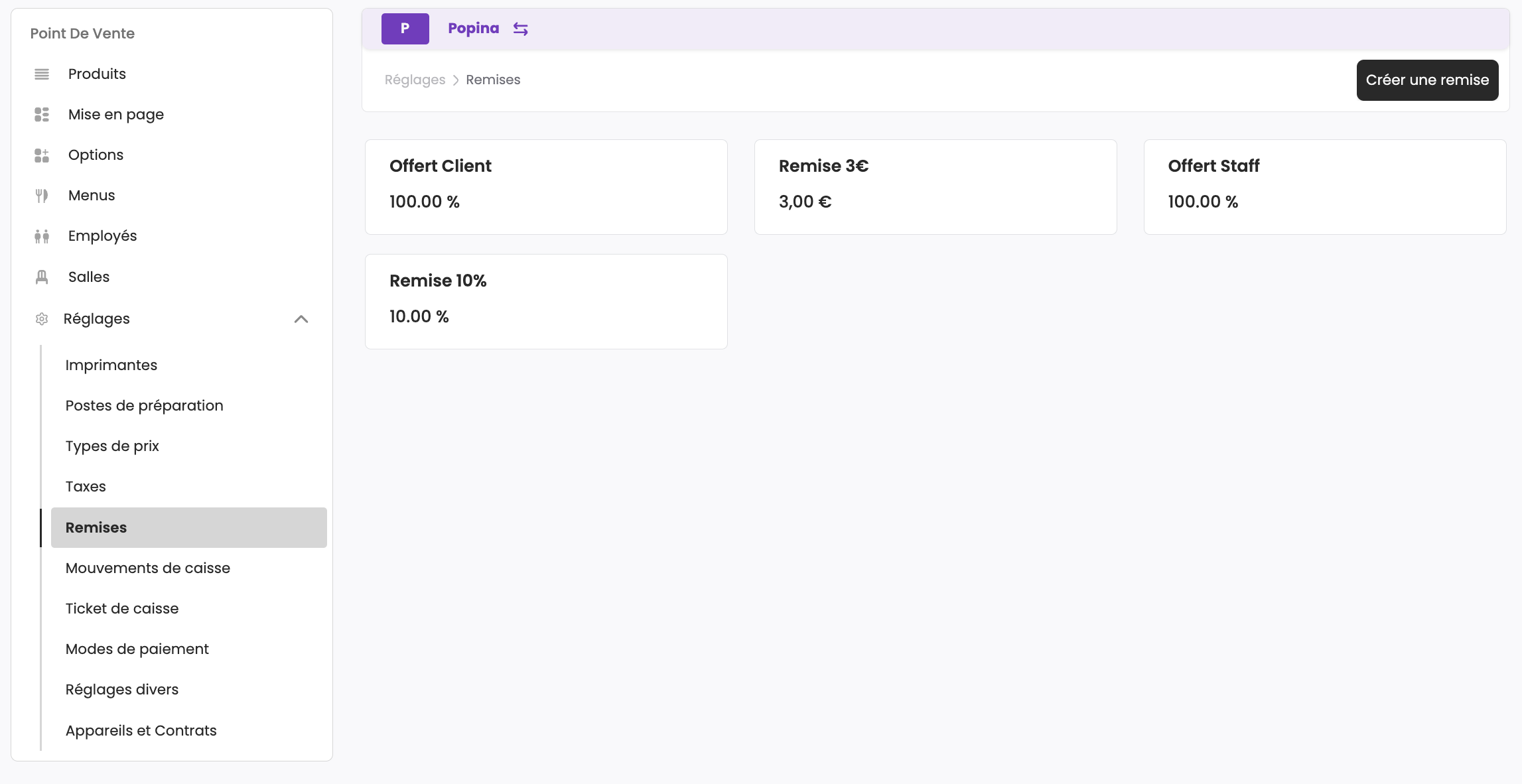
En séléctionnant une remise, vous pouvez modifier :
- Son mode, en pourcentage ou en montant fixe
- Son type de calcul, pour arrondir la remise sur le prix total ou par produits
- Son nom
- Son montant
Vous pouvez aussi supprimer la remise via le bouton en haut à droite.
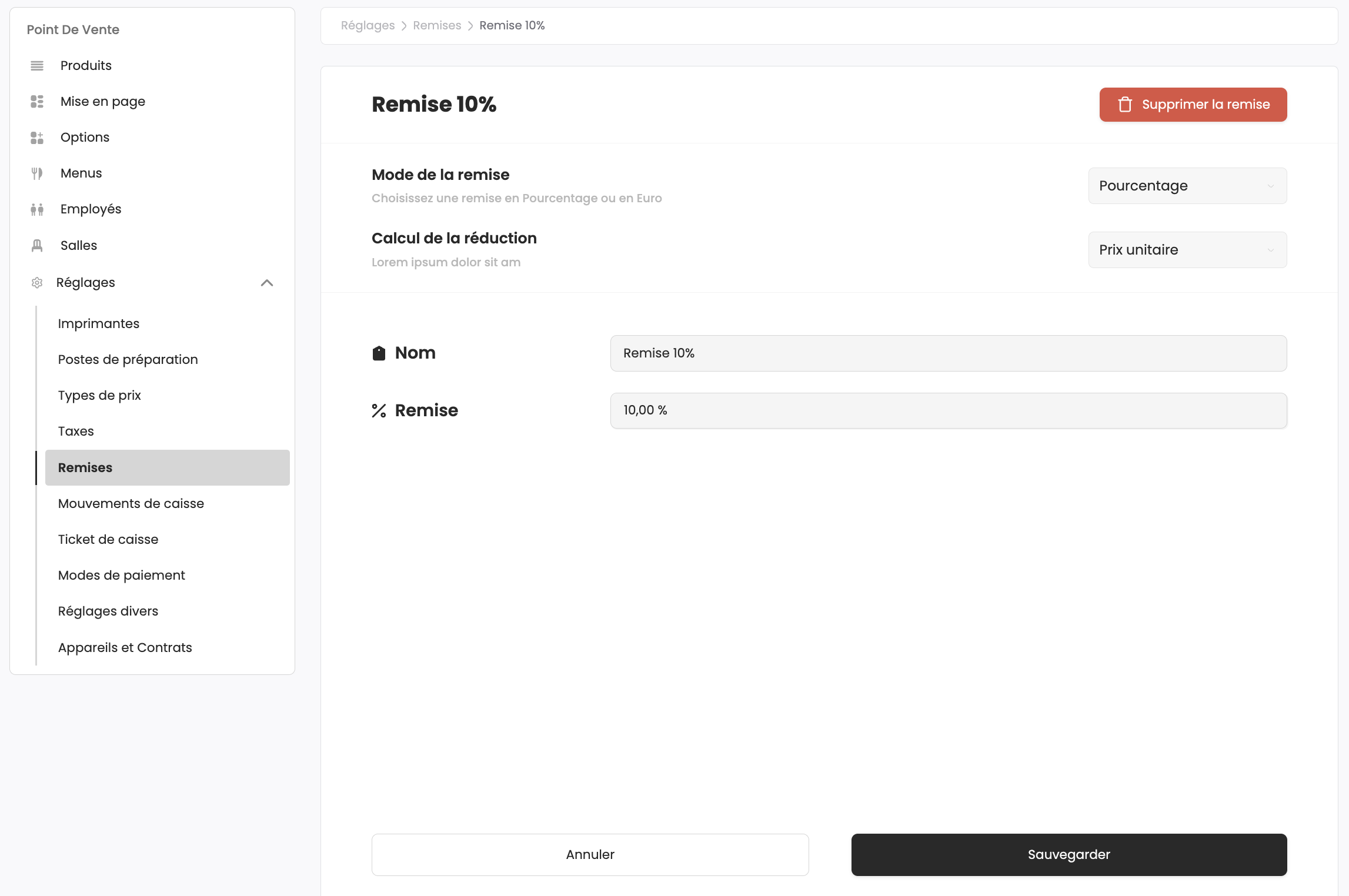
En séléctionnant le bouton Créer une remise, vous retrouvez un formulaire avec les mêmes informations à configurer.
Mouvements de caisse🔗
La section Mouvements de caisse permet de créer, modifier ou supprimer un mouvement de caisse.
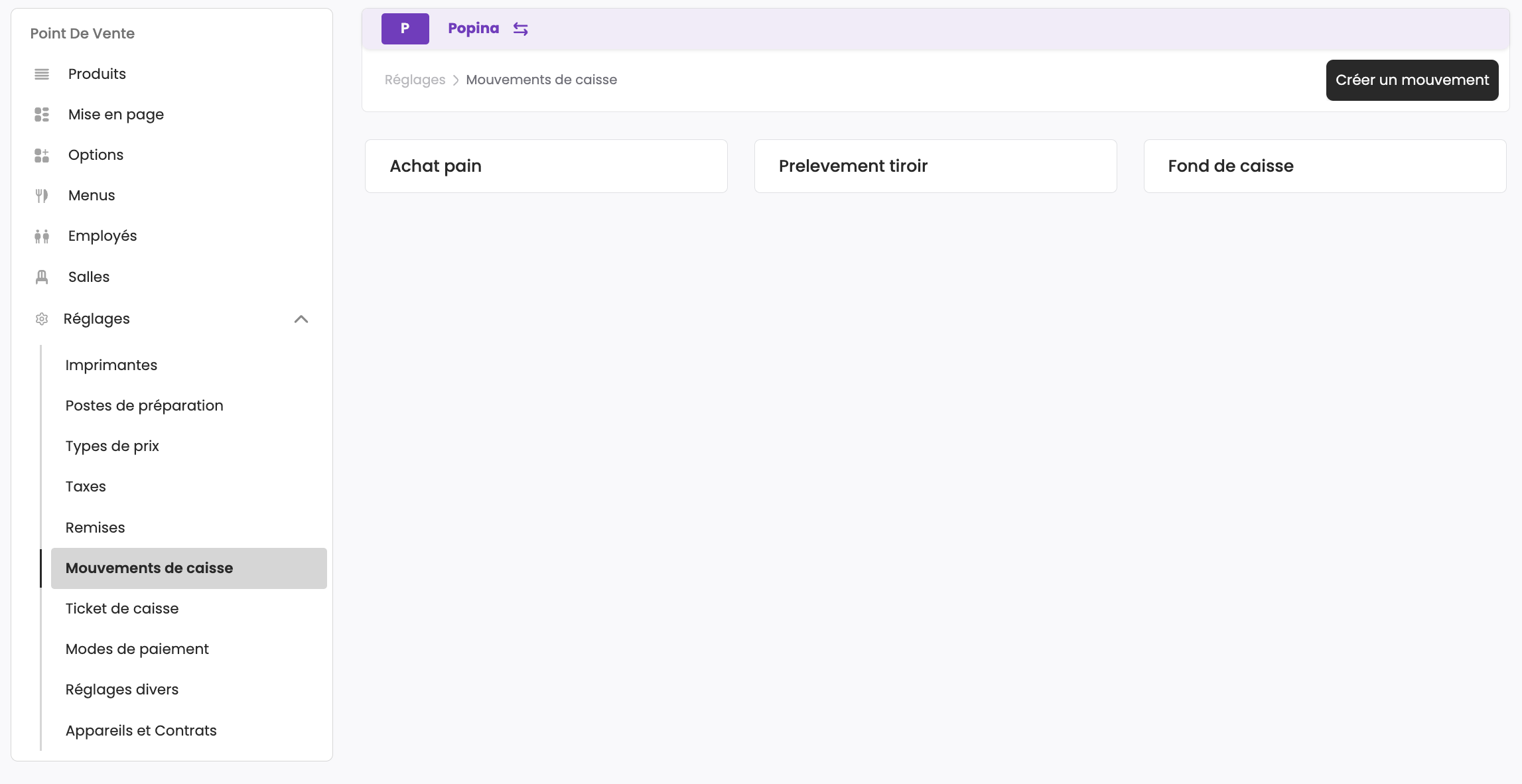
En séléctionnant un mouvement de caisse, vous pouvez modifier son nom ou supprimer le mouvement via le bouton en haut à droite.
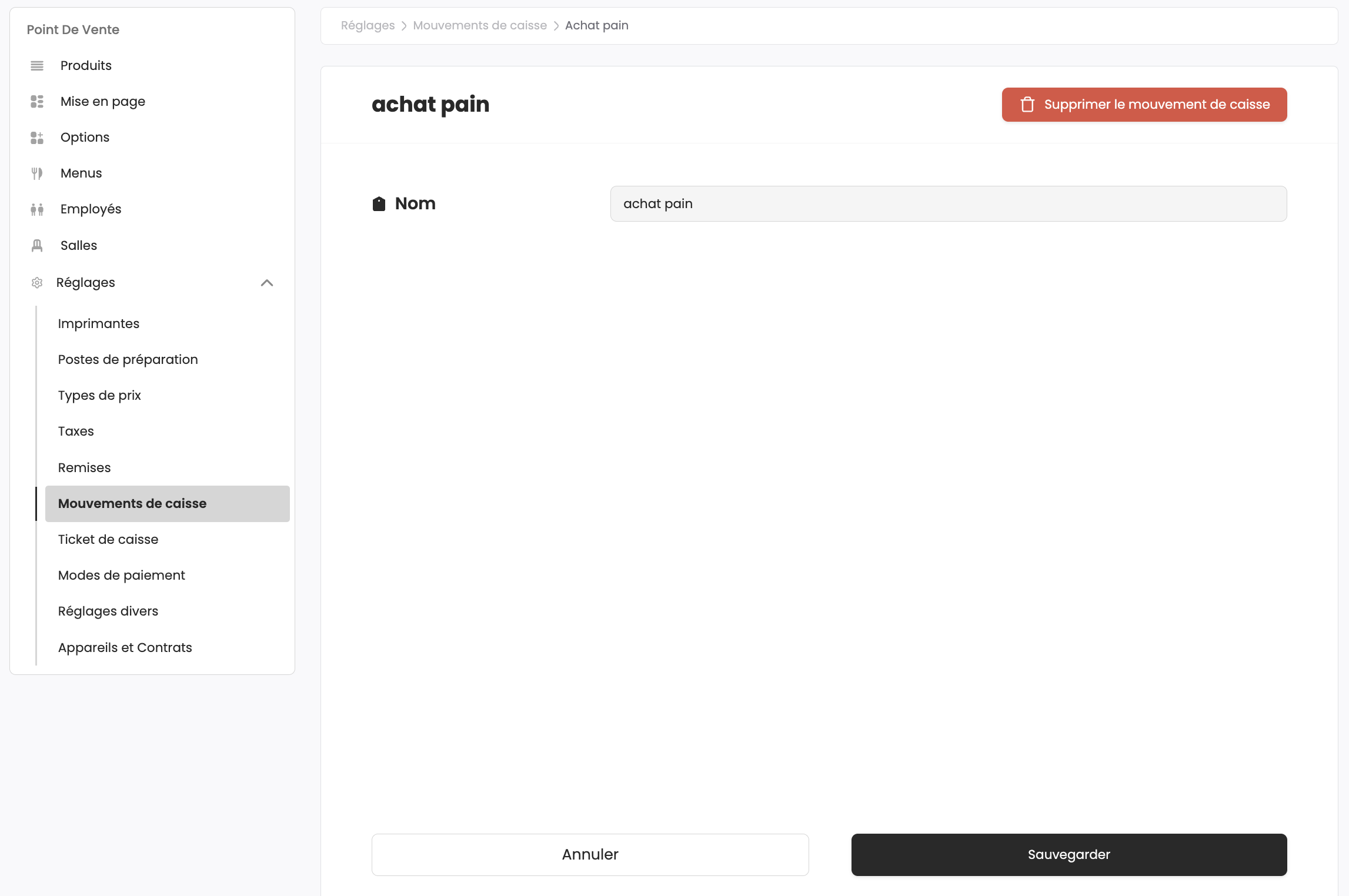
En séléctionnant le bouton Créer un mouvement, vous retrouvez un formulaire avec les mêmes informations à configurer.
Ticket de caisse🔗
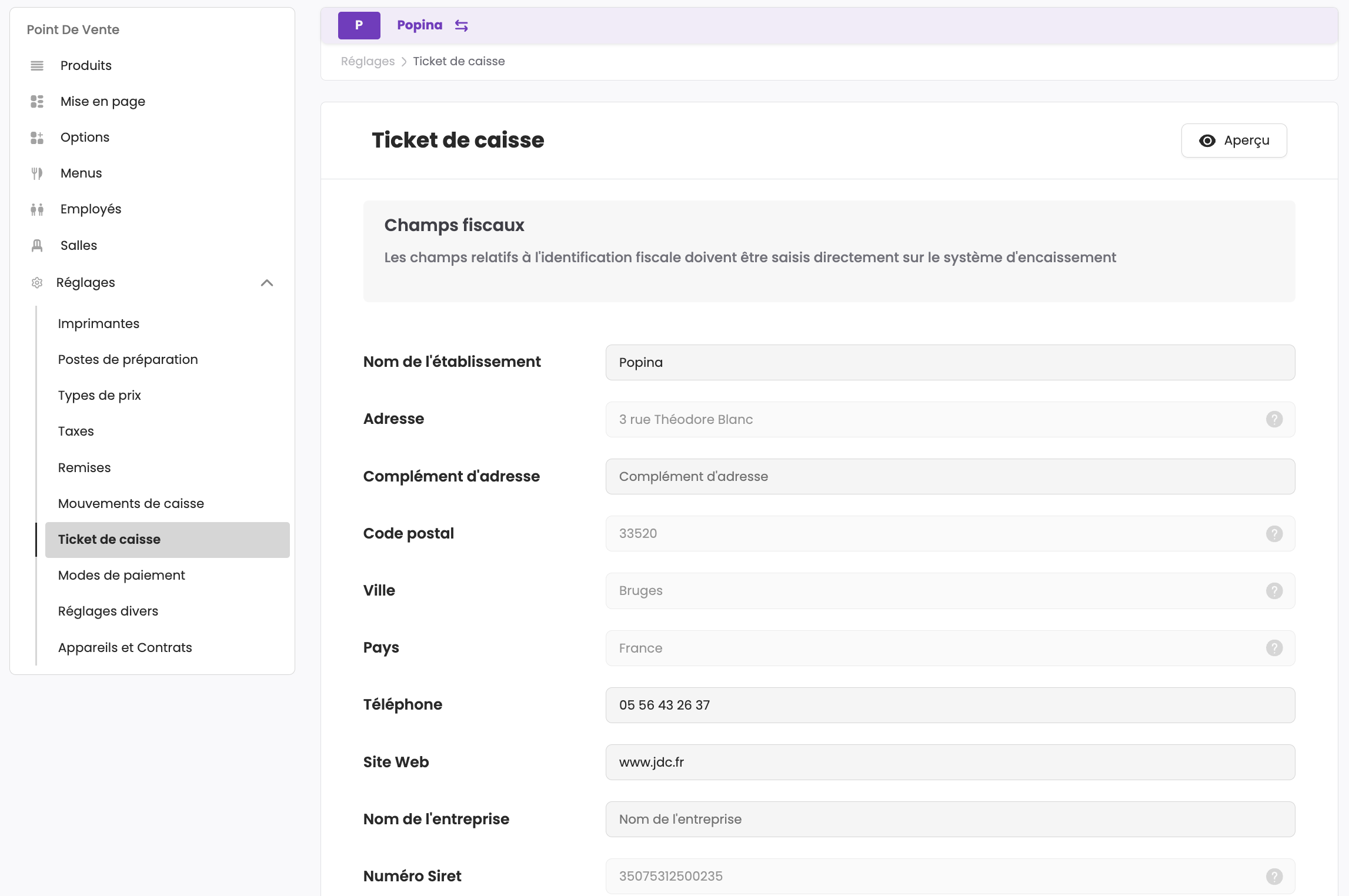
Vous pouvez personnaliser certaines informations sur votre ticket de caisse grâce à la section Ticket de caisse.
Attention
Certains éléments, à savoir Nom restaurant, numéro SIRET, numéro TVA, Code NAF, l’adresse complète et le pays, sont uniquement modifiables via votre application Popina (Voir la section Personnalisation du ticket de caisse).
Modes de paiement🔗
La section Modes de paiement permet de créer, modifier ou supprimer un mode de paiement.
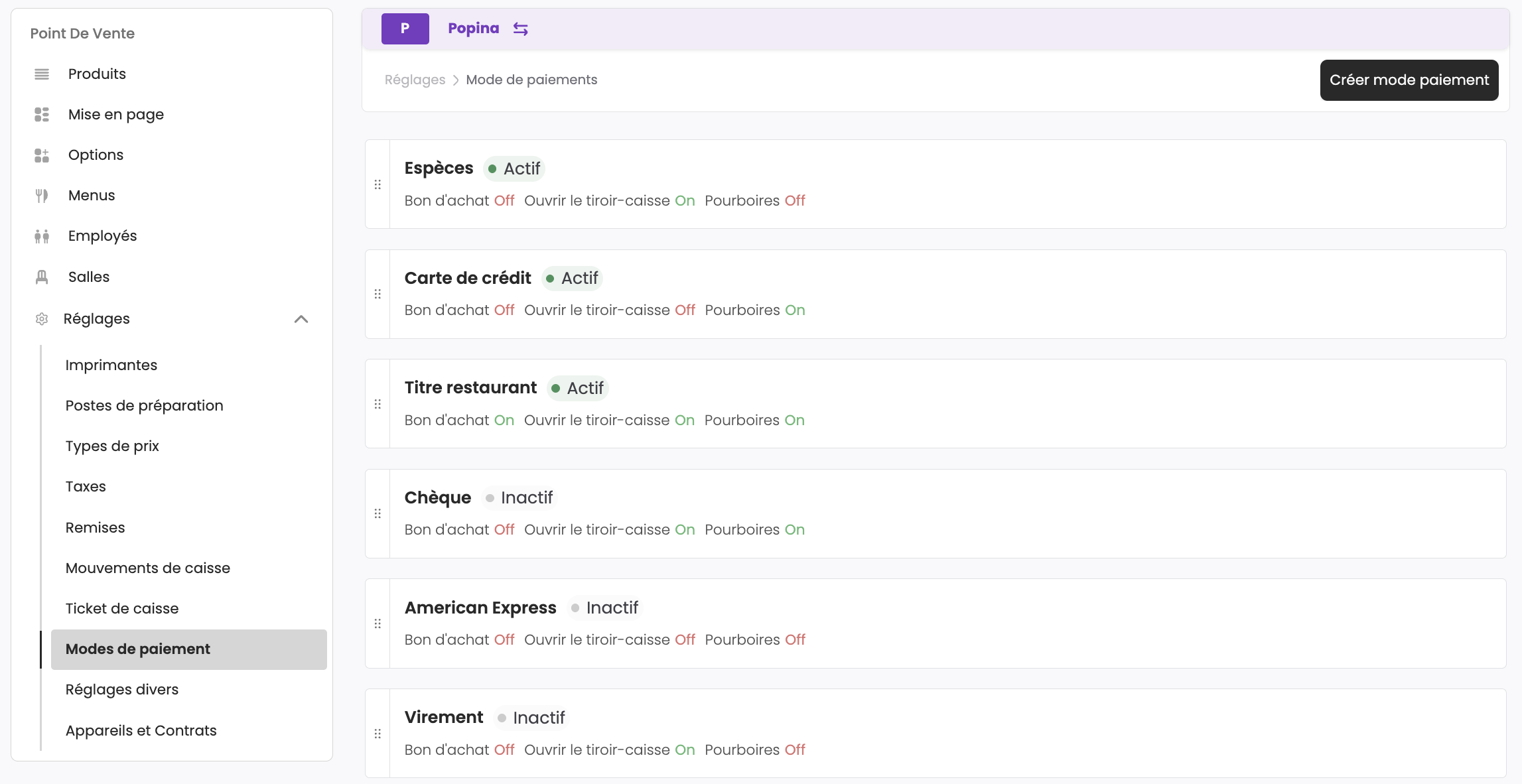
En séléctionnant un mode de paiement, vous pouvez :
- Modifier son nom
- Activer ou non ce mode de paiement
- Activer ou non les bons d'achats, offrant le choix de générer un avoir si le montant du règlement excède le montant de la commande.
- Activer ou non l'ouverture du tiroir-caisse lorsque ce mode de paiement est utilisé
- Activer ou non les pourboires, offrant le choix de faire un pourboire si le montant du règlement excède le montant de la commande.
Vous pouvez aussi supprimer le mode de paiement via le bouton en haut à droite.
Info
De nombreux modes de paiements sont créés par défaut et ne sont pas supprimables.
En séléctionnant le bouton Créer mode paiement, vous retrouvez un formulaire avec les mêmes caractéristiques à configurer.
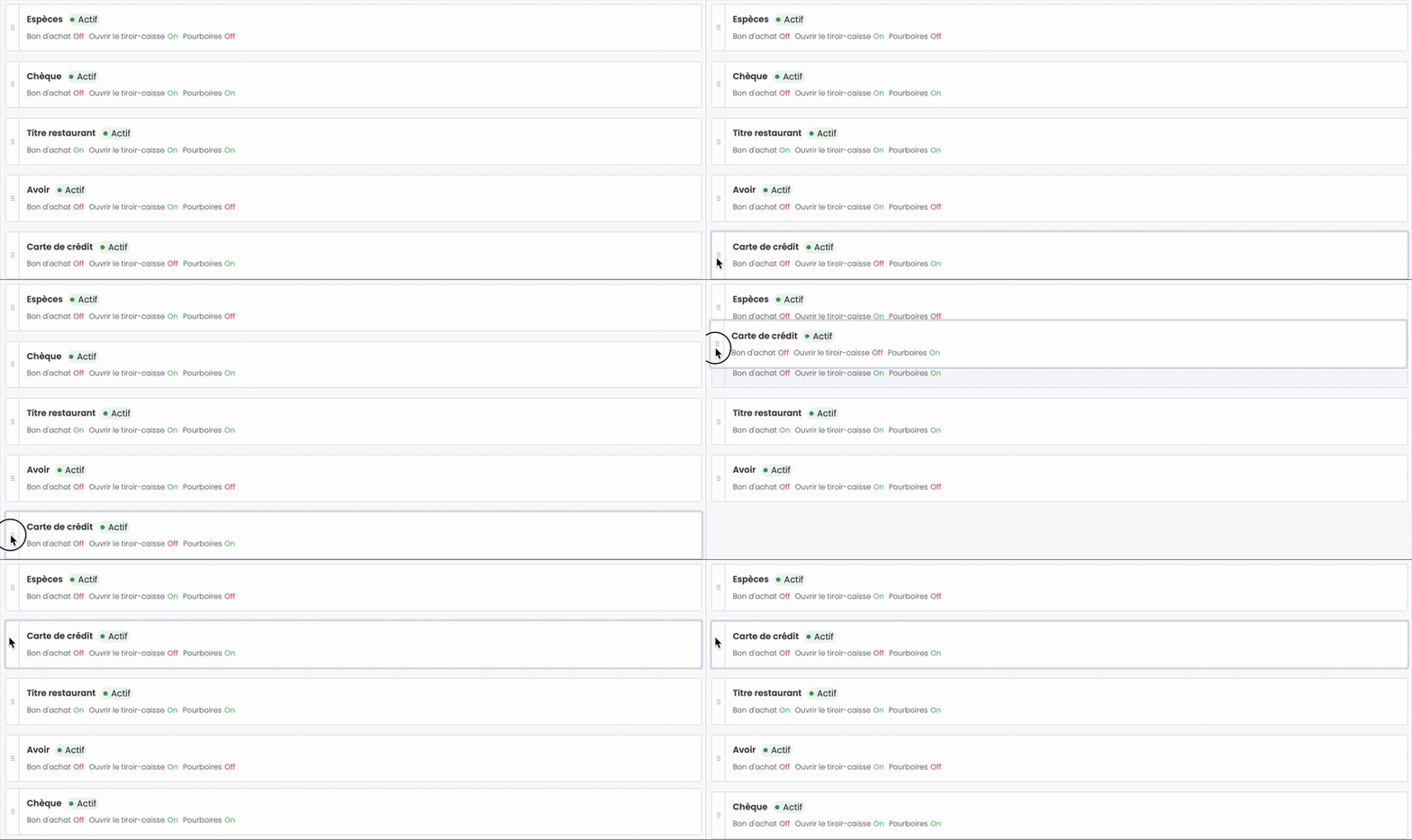
Vous pouvez également modifier l'ordre de vos paiements en restant appuyé sur la partie gauche de ces derniers. Cela vous permettra d'ordonner vos raccourcis de paiements ainsi que l'ordre de vos paiements (Voir la section raccourci de paiements).
Appareils et Contrats🔗
Cette section regroupe tout ce qui concerne vos licences et les appareils connectés à Popina.
Vue d’ensemble🔗
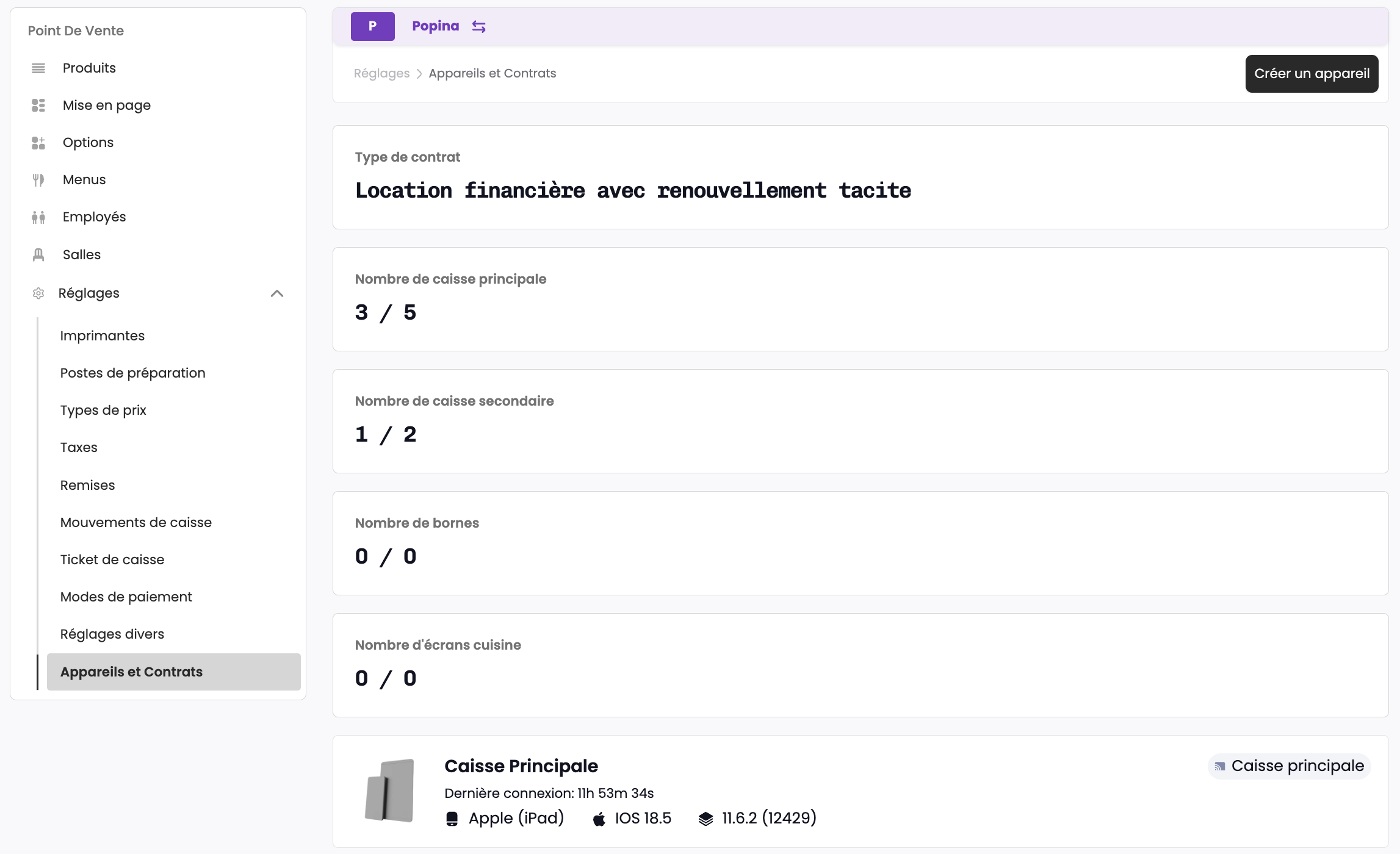
Pour l’établissement sélectionné (sélecteur en haut de page si vous avez plusieurs sites), vous retrouvez :
- Type de contrat de l’établissement.
- Nombre de licences par type d’appareil :
- Caisses principales
- Caisses secondaires
- Bornes
- Écrans cuisine
- Liste des appareils déjà créés, avec leur type et quelques informations (dernière connexion, modèle, version de l’application, etc.).
- Un bouton « Créer un appareil » est disponible dès lors qu’il reste au moins une licence libre pour le type d’appareil souhaité.
Détails d’un appareil🔗
En cliquant sur un appareil, vous accédez à une fiche détaillée
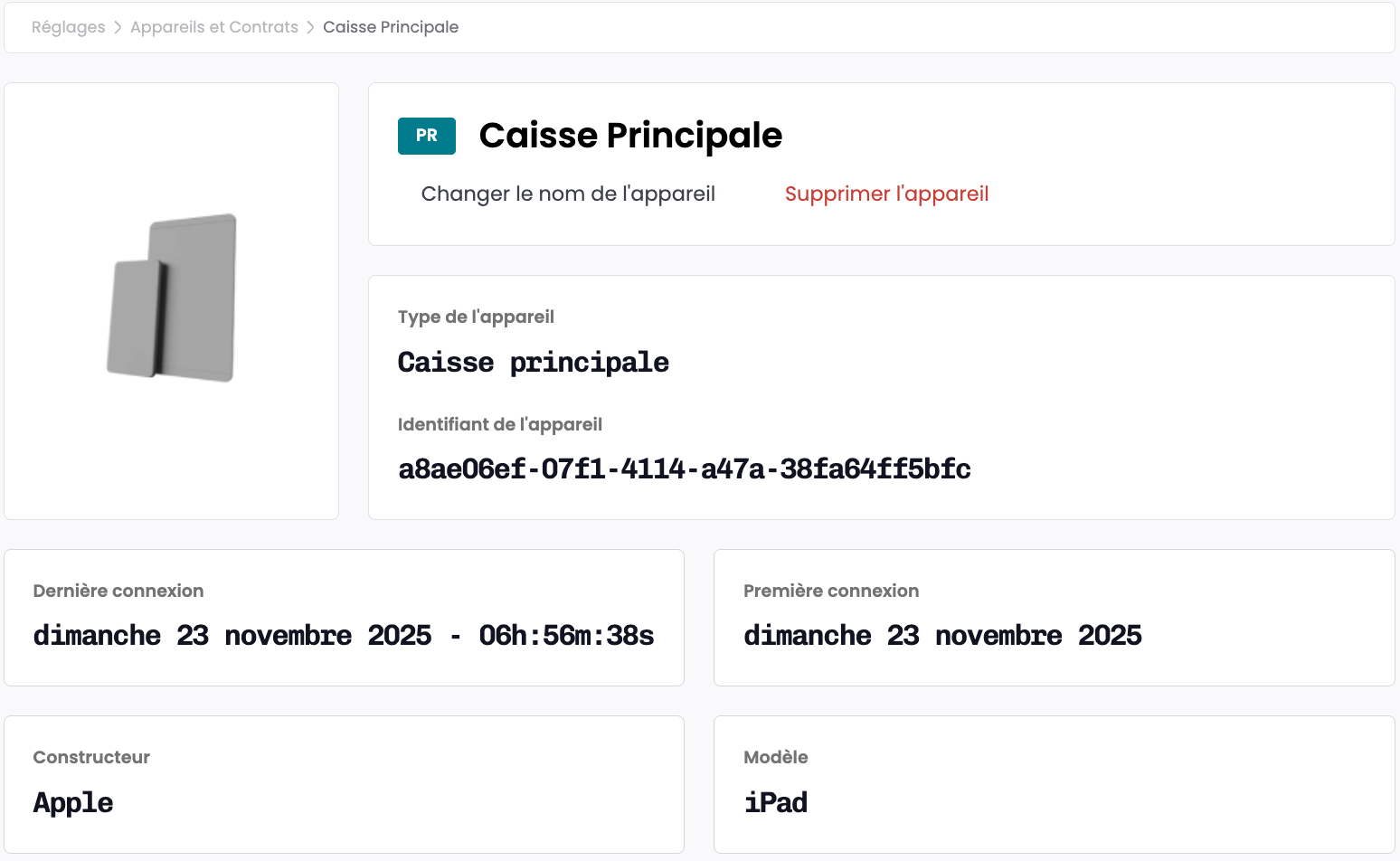
- Le nom de l’appareil (modifiable).
- Le type d’appareil (caisse principale, secondaire, etc.).
- L’identifiant de l’appareil, les dates de première et dernière connexion.
- Les informations techniques : constructeur, modèle, numéro de série, OS, version de l’OS, version et build de l’application Popina.
- Le code appareil, utilisé pour connecter l’iPad / tablette à votre licence.
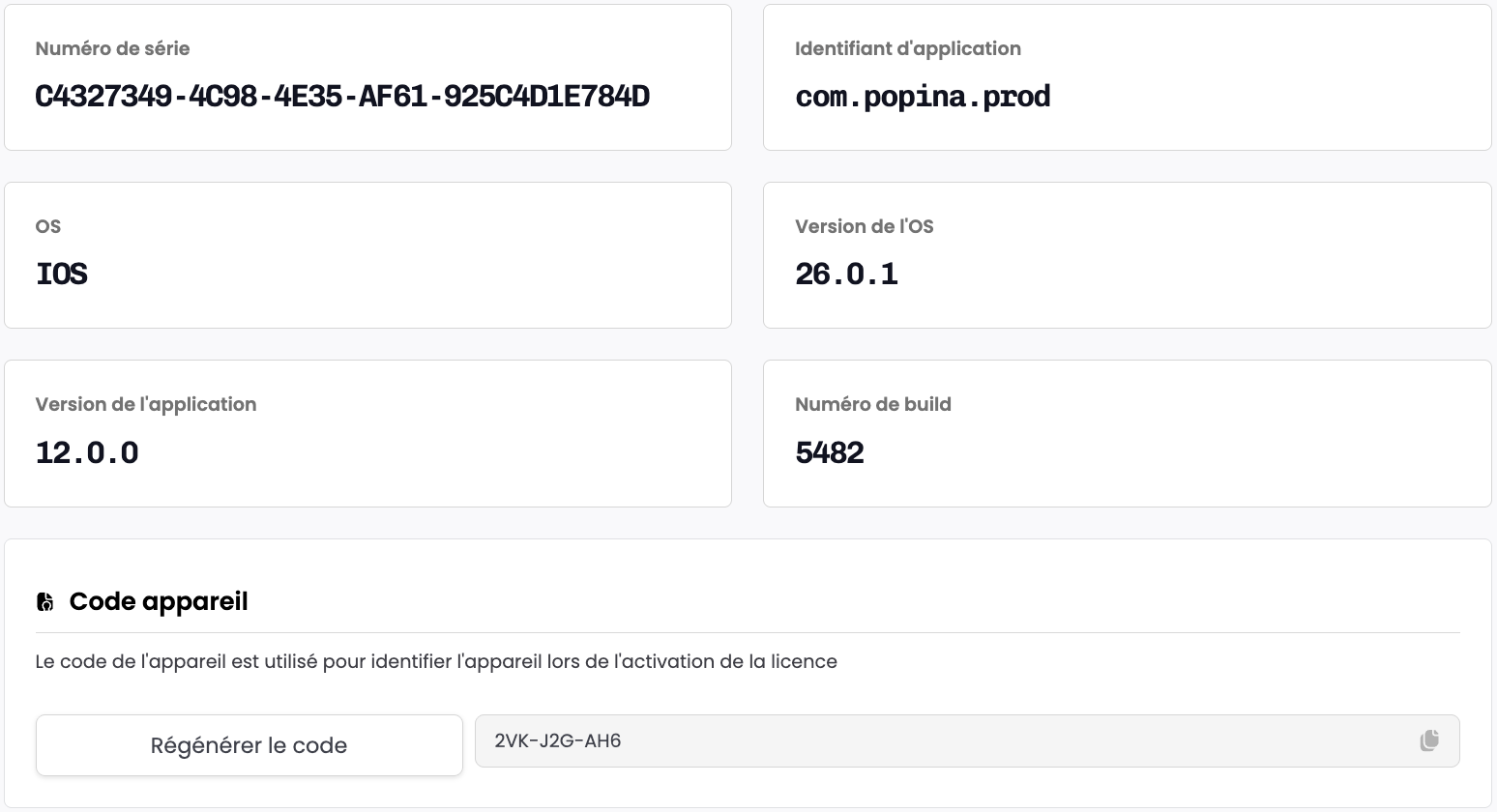
Depuis cette fiche, vous pouvez :
- Changer le nom de l’appareil.
- Régénérer le code appareil : un nouveau code est créé pour une future connexion. ⚠️ Cette action déconnecte immédiatement l’appareil de l’application.
- Supprimer l’appareil : la licence est libérée et l’appareil est déconnecté de l’application.
Création d’un nouvel appareil🔗
Le bouton « Créer un appareil » ouvre un formulaire simple permettant de
- Sélectionner le type d’appareil (caisse principale ou caisse secondaire).
- Saisir le nom de l’appareil (ex. « Caisse Bar », « Caisse Terrasse »).
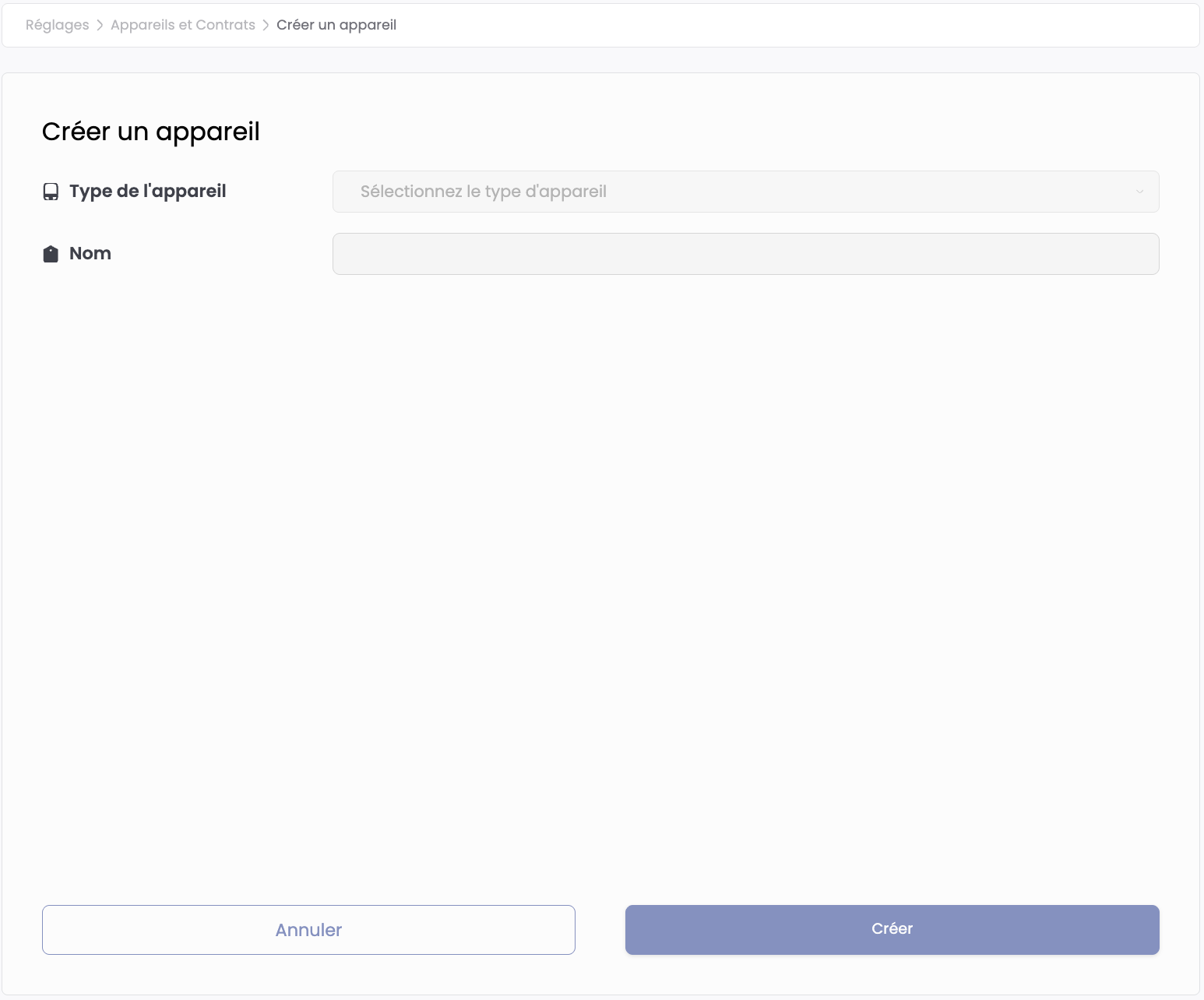
Une fois l’appareil créé, un code appareil lui est automatiquement attribué. Il suffira de saisir ce code dans l’application Popina pour activer la licence sur l’iPad / la tablette correspondante.