Articles🔗
Présentation générale🔗
La section Articles du Back-Office concerne toute la programmation de votre caisse. C'est ici que vous allez pouvoir créer vos produits pour la caisse, personnaliser l'affichage de ces produits, de vos salles et bien plus.
Produits🔗
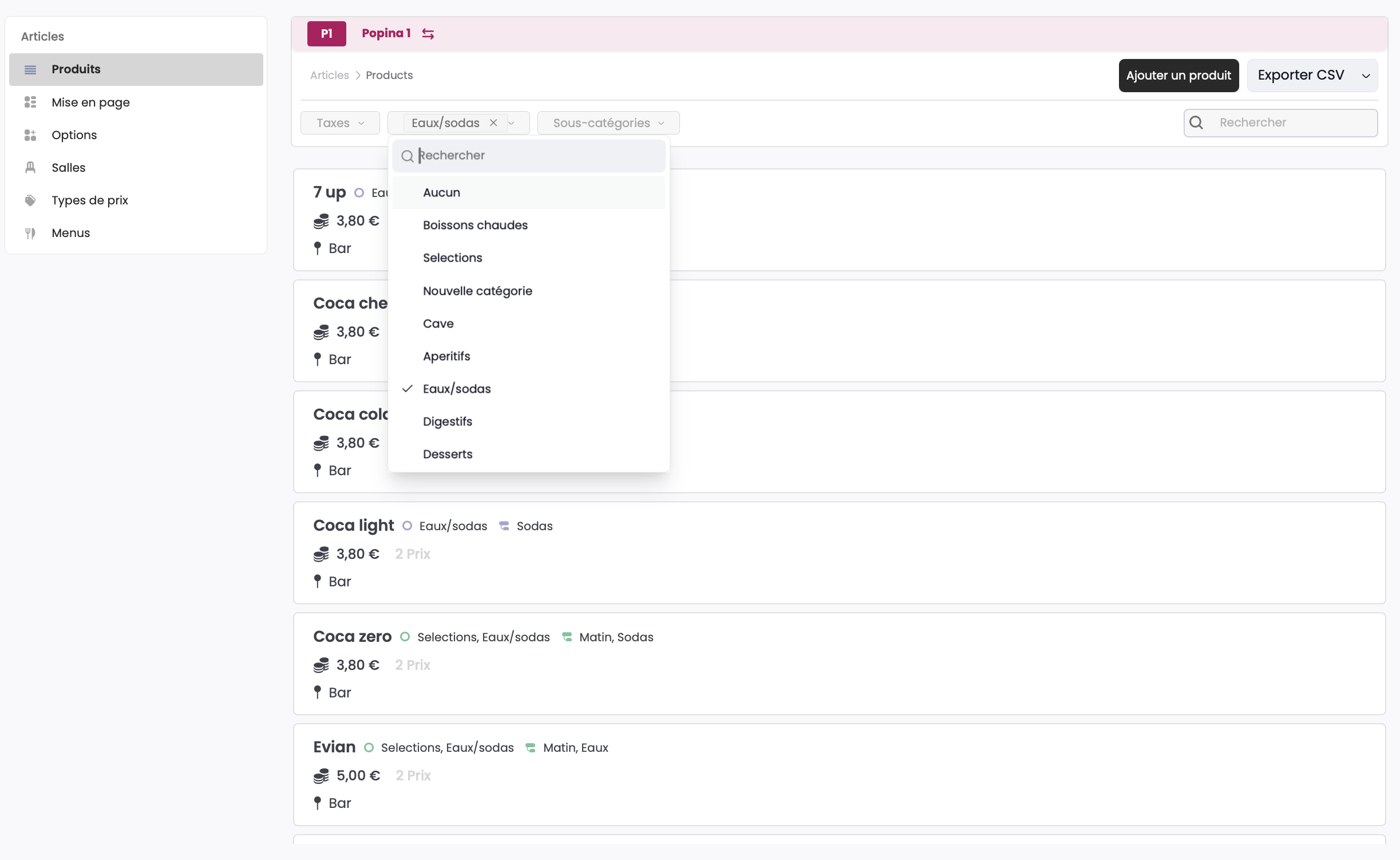
La section Produits vous permet de consulter mais aussi modifier, créer ou exporter vos produits.
Dans la vue d'ensemble de cette section, vous pouvez consulter la liste de l'entiereté de vos produits. Il est possible d'affiner cette liste grâce aux filtres par taxes, par catégories et par sous-catégories.
Créer un produit🔗
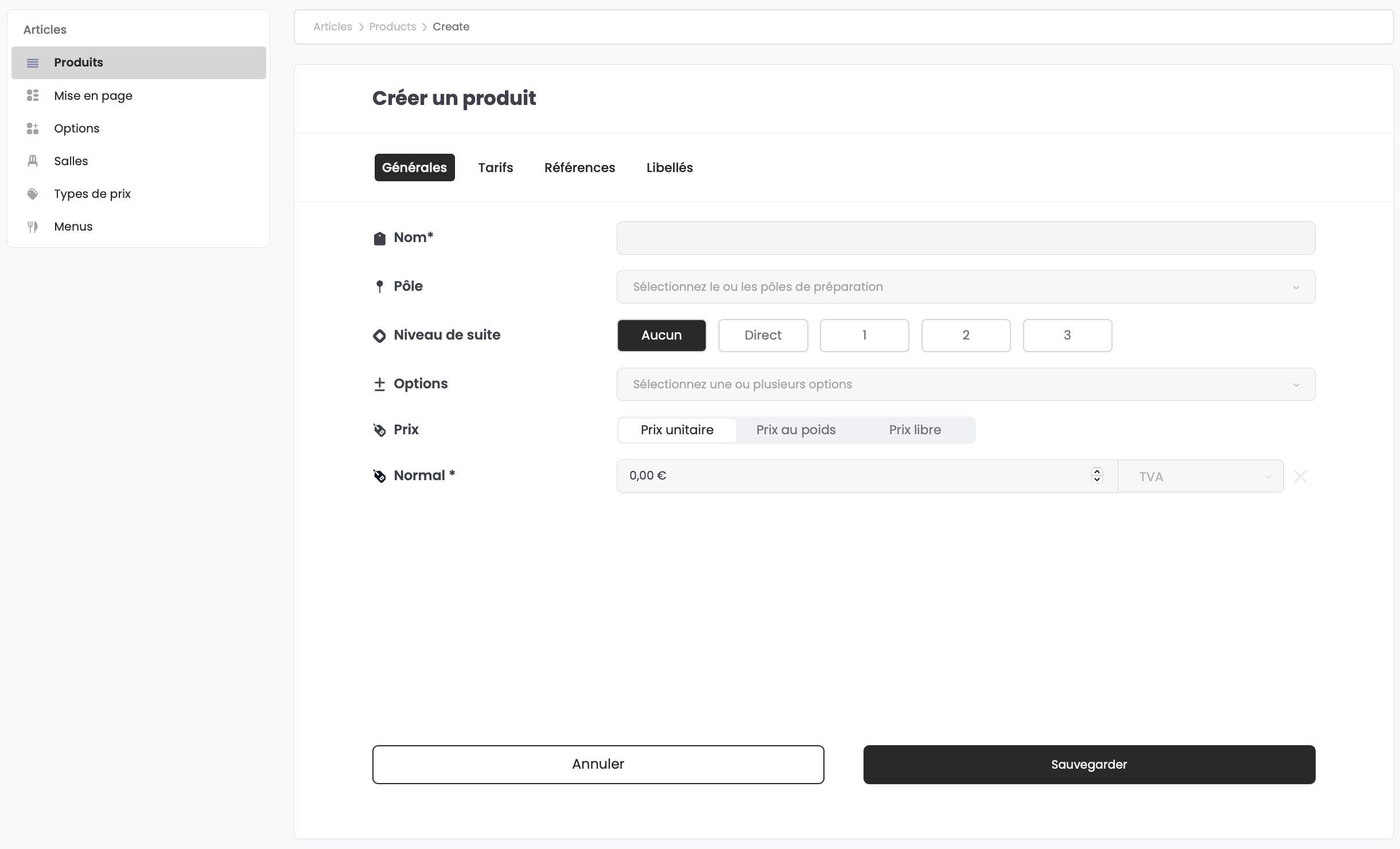
Pour créer un nouveau produit, Sélectionnez le bouton Ajouter un produit afin d'ouvrir un formulaire de création à quatre sections :
| Générales | Pour renseigner les informations principales |
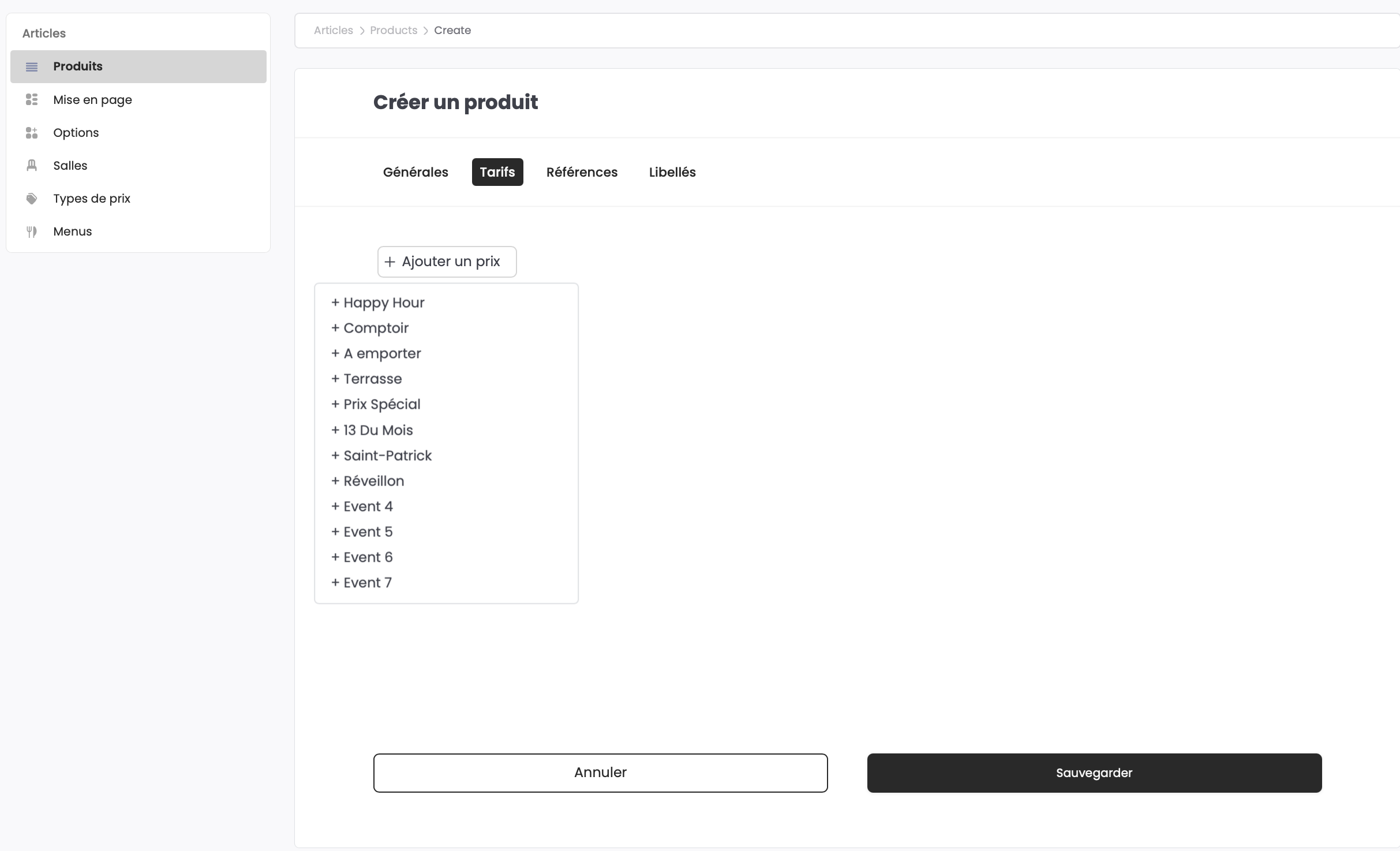
| Tarifs | Pour ajouter des tarifs alternatifs |
| Références | Pour créer des identifiants au produit |
| Libellés | Pour modifier le nom d'affichage en interne |
Info
Seul la section Générales est obligatoire à la création d'un produit.
Dans la section Générales, vous pouvez configurer :
- Le nom du produit
- Le pôle de préparation associé (Voir la section Lieux de préparation)
- Le niveau de suite
- Les options associées (Vous pouvez en créer via la section Options)
- Le prix (unitaire, au poids ou libre pour le définir lors de la commande)
- La TVA du produit
Dans la section Tarifs, vous pouvez ajouter des prix selon tout vos types de prix configurés
Dans la section Références, vous pouvez ajouter :
- Un code barre
- Un SKU pour des liaisons avec des services externes
- Un PLU pour des liaisons avec le contrôleur de débit de boissons
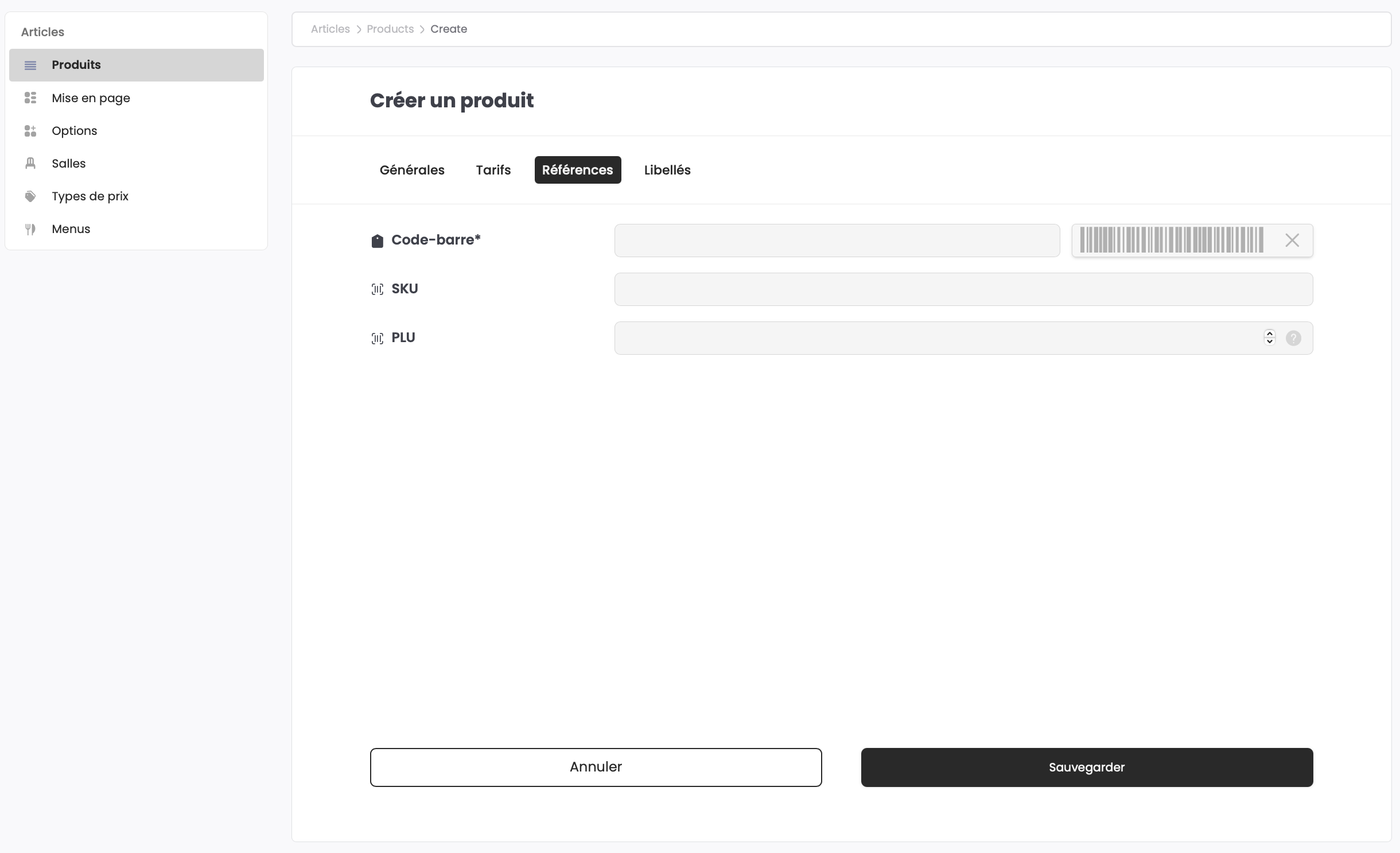
Dans la section Libellés, vous pouvez ajouter :
- Un nom pour la touche dans votre mise en page
- Un nom spécifique au bon de préparation
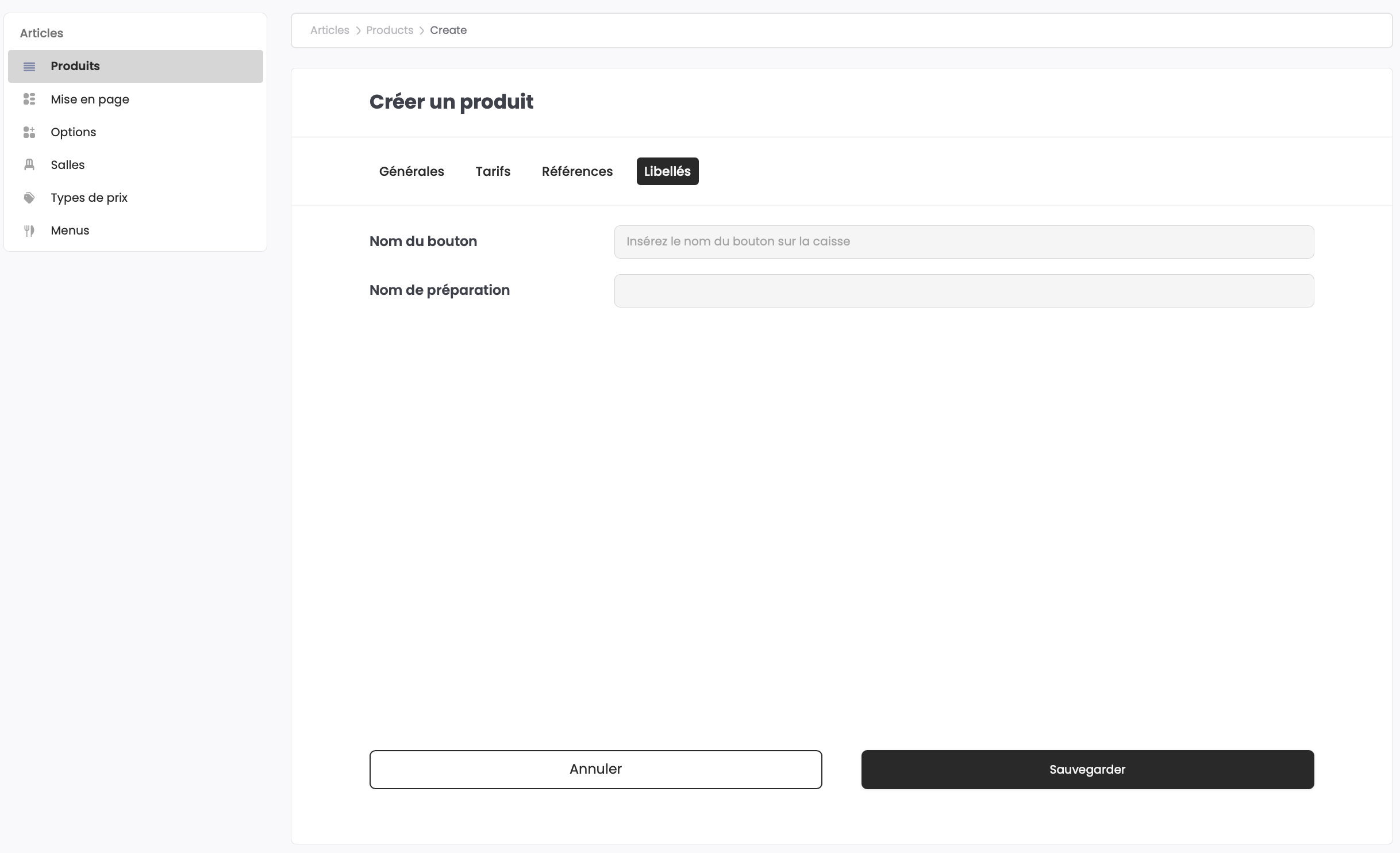
Configurez votre produit, sélectionnez le bouton Sauvegarder et celui-ci s'affichera directement dans la liste de vos produits.
Modifier un produit🔗
Pour modifier un produit, vous n'aurez qu'à le sélectionner dans la liste des produits pour faire apparaître le même formulaire que lors de la création de celui-ci.
Un bouton Supprimer le produit apparaîtra également en haute à droite du formulaire.
Exporter la liste des produits🔗
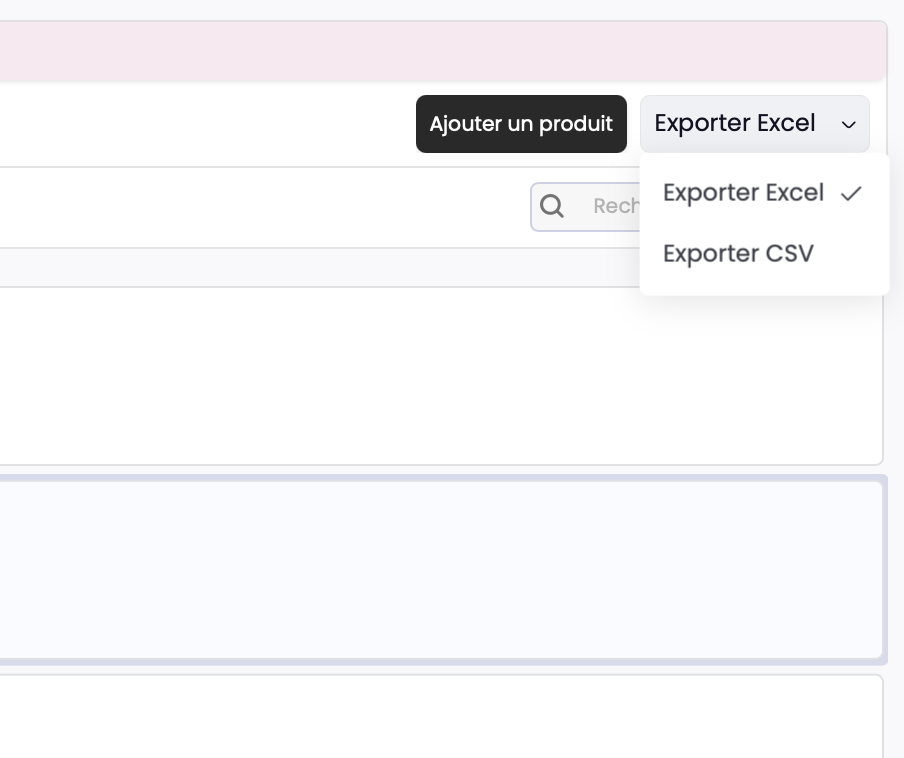
Vous pouvez générer un export de la liste de vos produit en format Excel ou CSV.
Pour cela, un bouton Exporter Excel ou Exporter CSV est disponible en haut à droite de la liste, selon le format sélectionné via la flèche associée.
Une fois le format choisi, cliquez sur le bouton pour télécharger directement l’export sur votre appareil.
Mise en page🔗
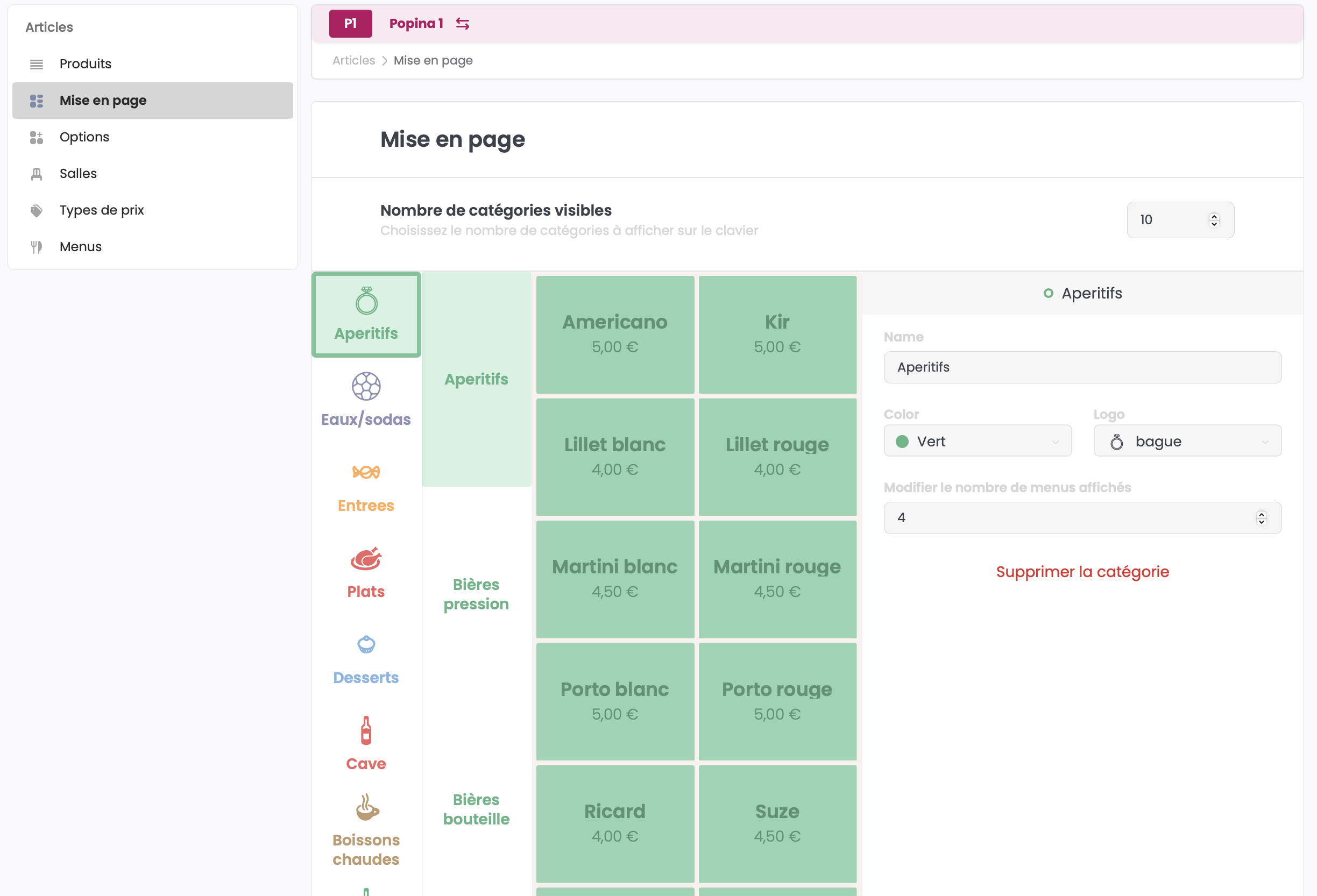
La section Mise en page du Back Office vous permet de gérer l'affichage de votre carte sur la caisse. C'est ici que vous décider comment doivent être disposés vos produits lorsque vous réalisez une commande.
Catégories🔗
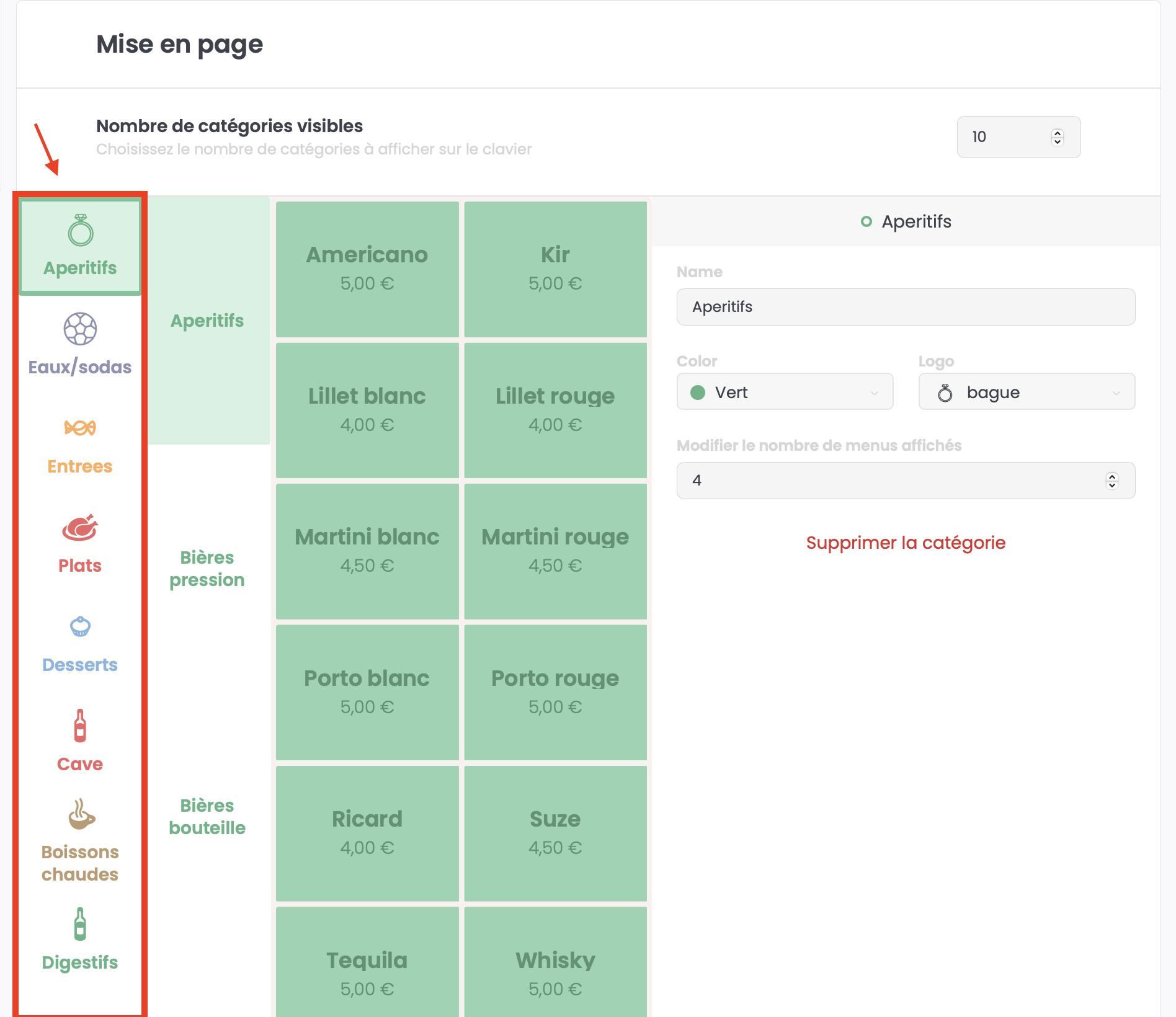
Les catégories servent de premier niveau de tri pour ranger une game de produits. C'est la première tranche à gauche de votre mise en page.
Modifier le nombre de catégories visibles🔗
Vous pouvez définir le nombre de touches catégories que vous souhaitez afficher sur votre mise en page allant d'un minimum de 4 catégories jusqu'à 16 maximum.
Info
Vous ne pouvez pas choisir un nombre de catégories visibles inférieur au nombre de catégories que vous possédez

Créer une catégorie🔗
Pour créer une catégorie, vous devez sélectionner une touche vide ......
Info
Si le nombre de catégories visibles est égal au nombre de catégories créées, aucune touche ne sera disponible. Dans ce cas, augmentez le nombre de catégories visibles en premier lieu.
Sur la partie droite de la mise en page, un formulaire de configuration de votre catégorie s'affichera, vous permettant de choisir :
- Le nom de votre catégorie
- La couleur appliquée à la touche de la catégorie, à ses sous-catégories, aux articles, ainsi qu’à son affichage dans les statistiques de caisses
- Son logo sur la touche
- La quantité de sous-catégories affichées (Voir la section Sous-catégories. )
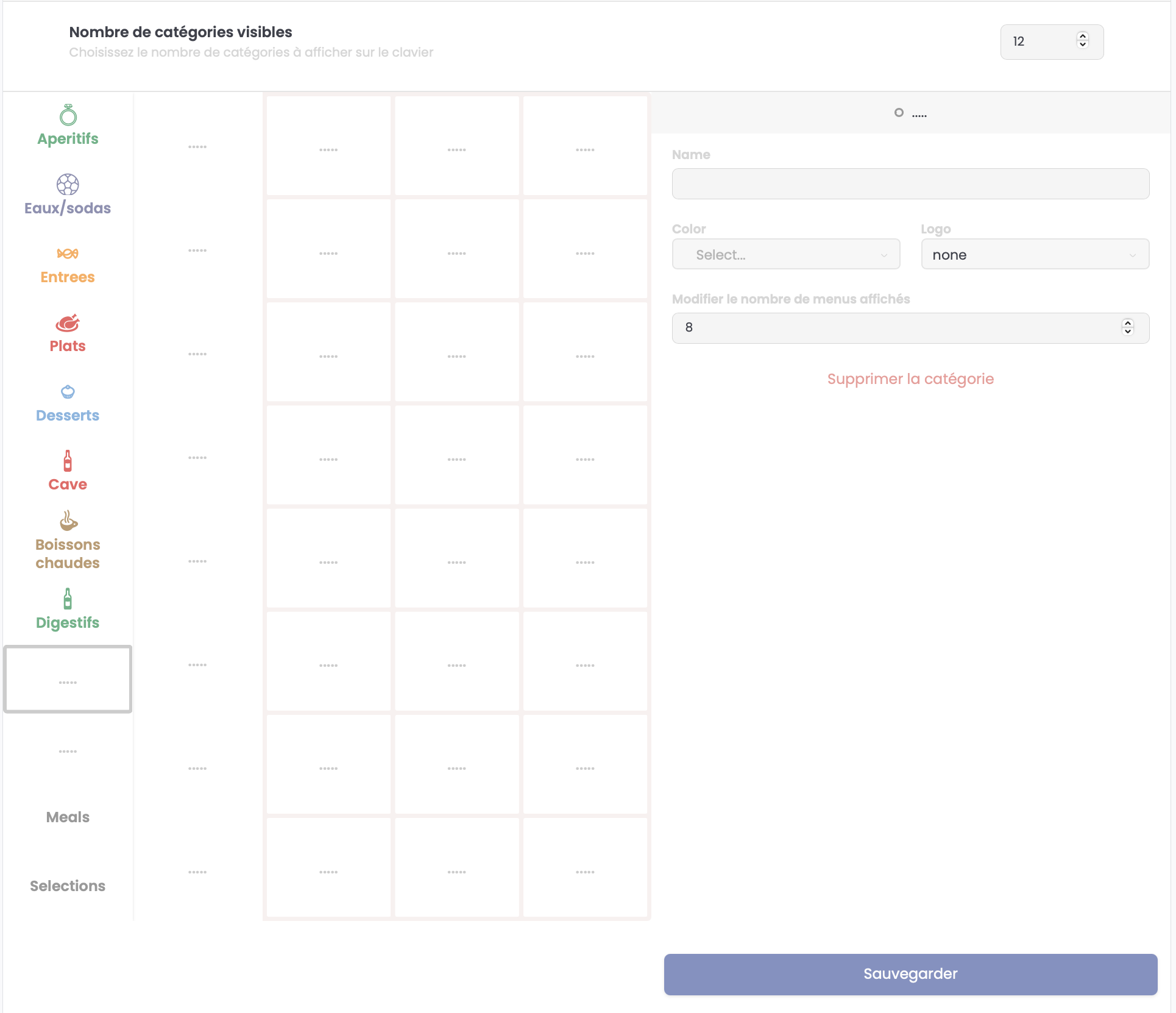
Une fois créée, vous n'aurez qu'à cliquer dessus pour pouvoir la configurer à nouveau si nécessaire, ou la supprimer.
Info
Pour supprimer une catégorie, vous devez vous assurer que son contenu (sous-catégories/produits) est vide.
Vous pouvez replacer chaque catégories ainsi que les sous-catégories et les produits en maintenant votre clic sur l'élément concerné.
Sous-catégories🔗
Les sous-catégories servent de second niveau de tri pour ranger une game de produits. C'est la seconde tranche à gauche de votre mise en page.
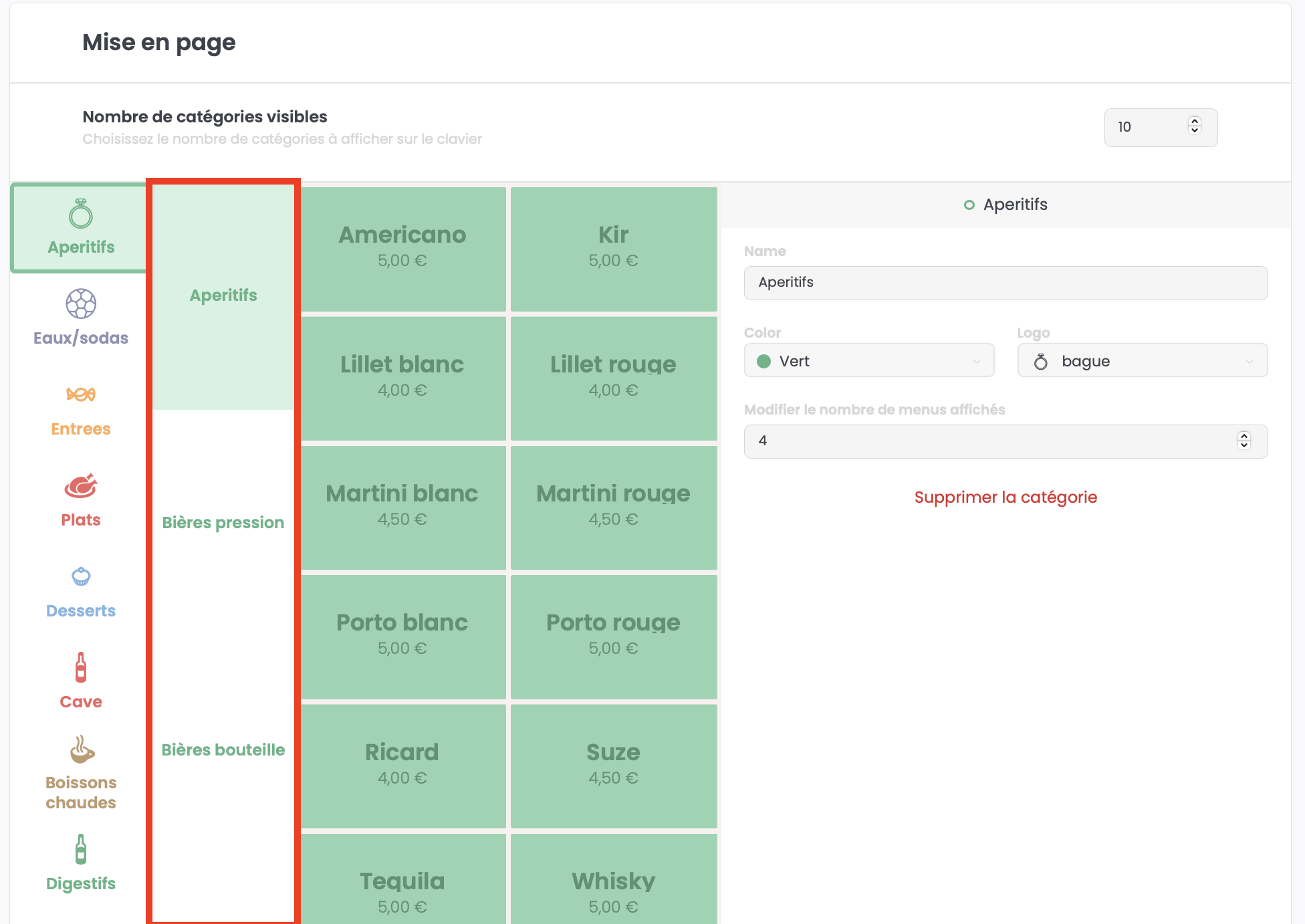
Pour créer une sous-catégorie, vous devez sélectionner votre catégorie, puis une touche vide ..... de la seconde tranche.
Info
Si le nombre de sous-catégories visibles est égal au nombre de catégories créées, aucune touche ne sera disponible. Dans ce cas, augmentez le nombre de sous-catégories visibles en premier lieu.
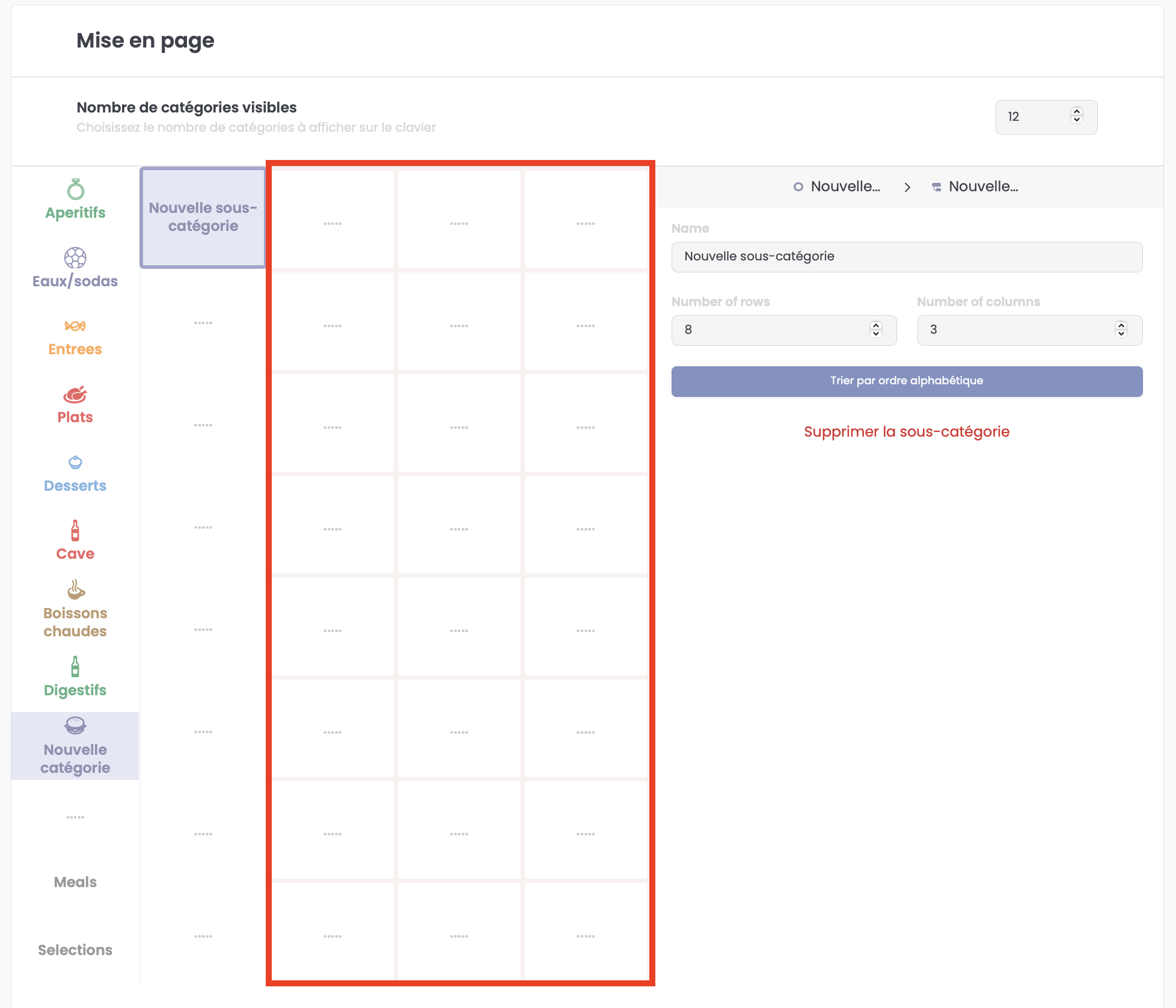
Sur la partie droite de la mise en page, un formulaire de configuration de votre sous-catégorie s'affichera, vous permettant de choisir :
- Le nom de votre sous-catégorie
- Le nombre de lignes de produits
- Le nombre de colonnes de produits
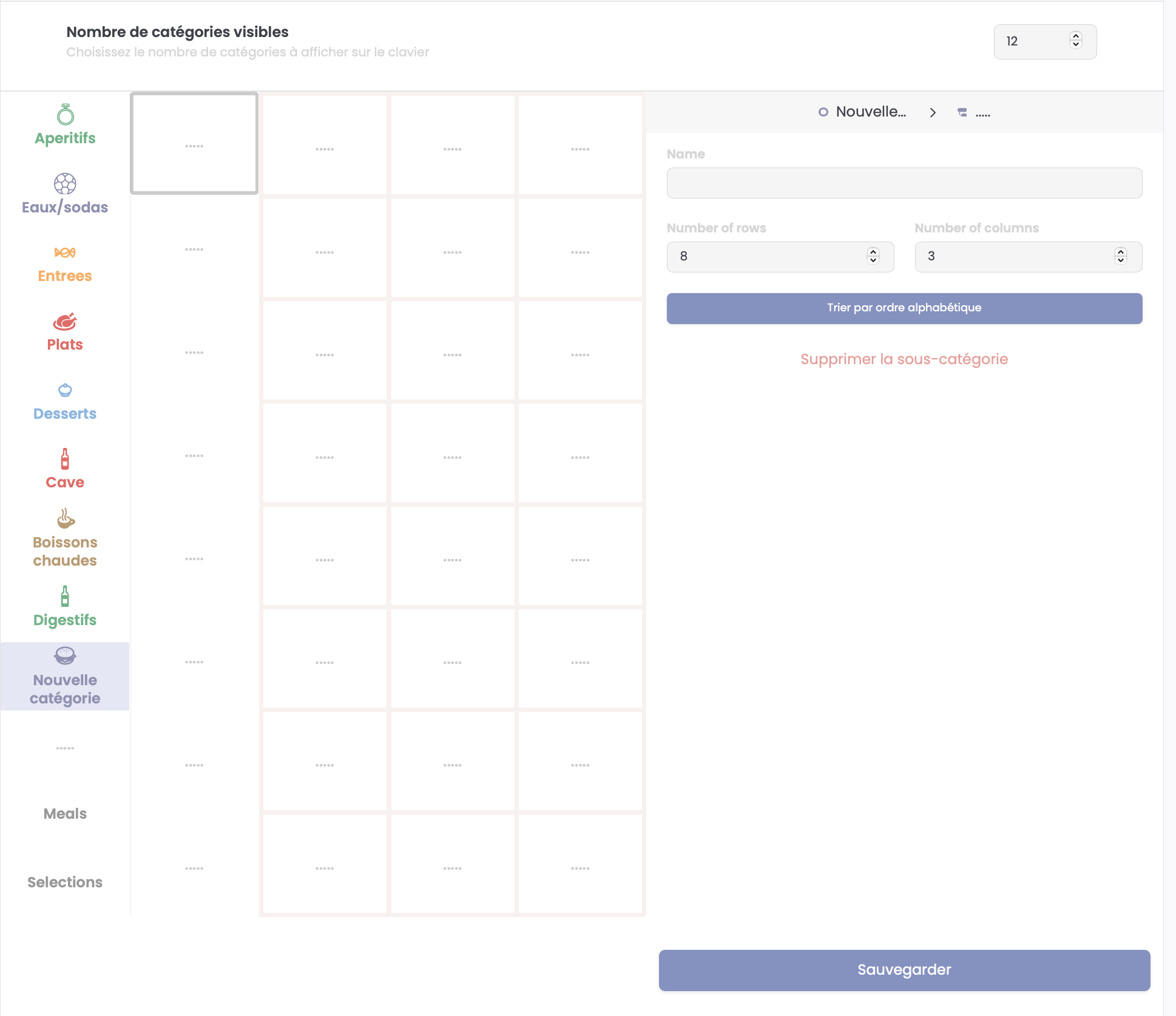
Une fois créée, vous n'aurez qu'à cliquer dessus pour pouvoir la configurer à nouveau si nécessaire, ou la supprimer.
Produits🔗
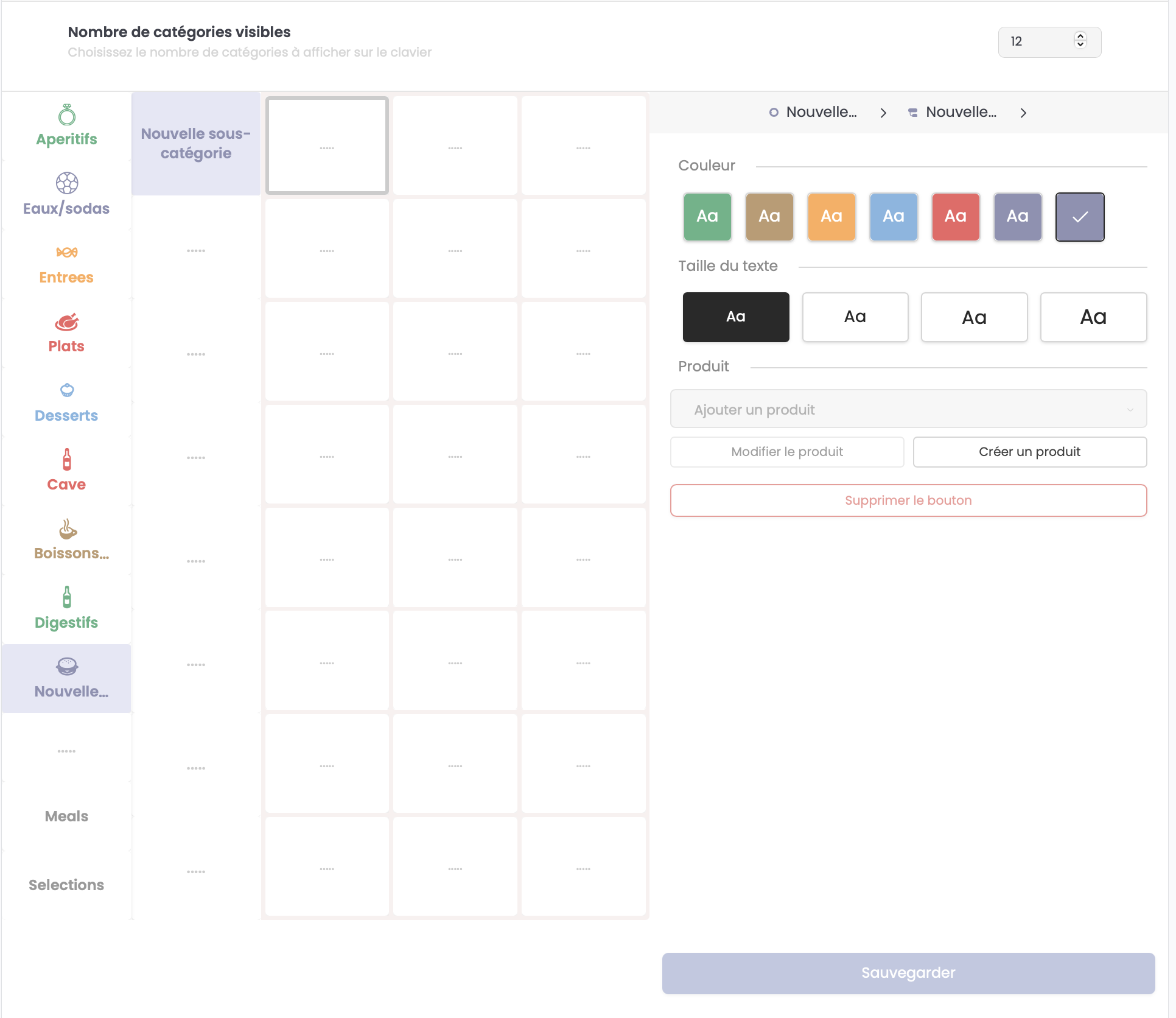
Une fois votre catégorie et votre sous-catégorie créées, vous pouvez placer dans votre sous-catégorie vos produits à l'emplacement de votre choix. C'est le groupe de tranches au centre de votre mise en page.
Sélectionnez une touche vide ..... de la tranche des produits pour afficher le formulaire de configuration d'un produit avec :
- La couleur de la touche (Par défaut identique à la catégorie)
- La taille du texte de votre touche
- La Nuance de couleur de votre touche
- La sélection du produit (préalablement créé dans la section Produits)
- Un bouton de redirection vers l'édition du produit
- Un bouton de redirection vers la création d'un nouveau produit
- Un bouton pour supprimer la touche
Warning
Pensez à sauvegarder vos modifications avant d’accéder à l’édition ou la création d'un nouveau produit, faute de quoi ces changements seront perdus.
Configuration des menus🔗
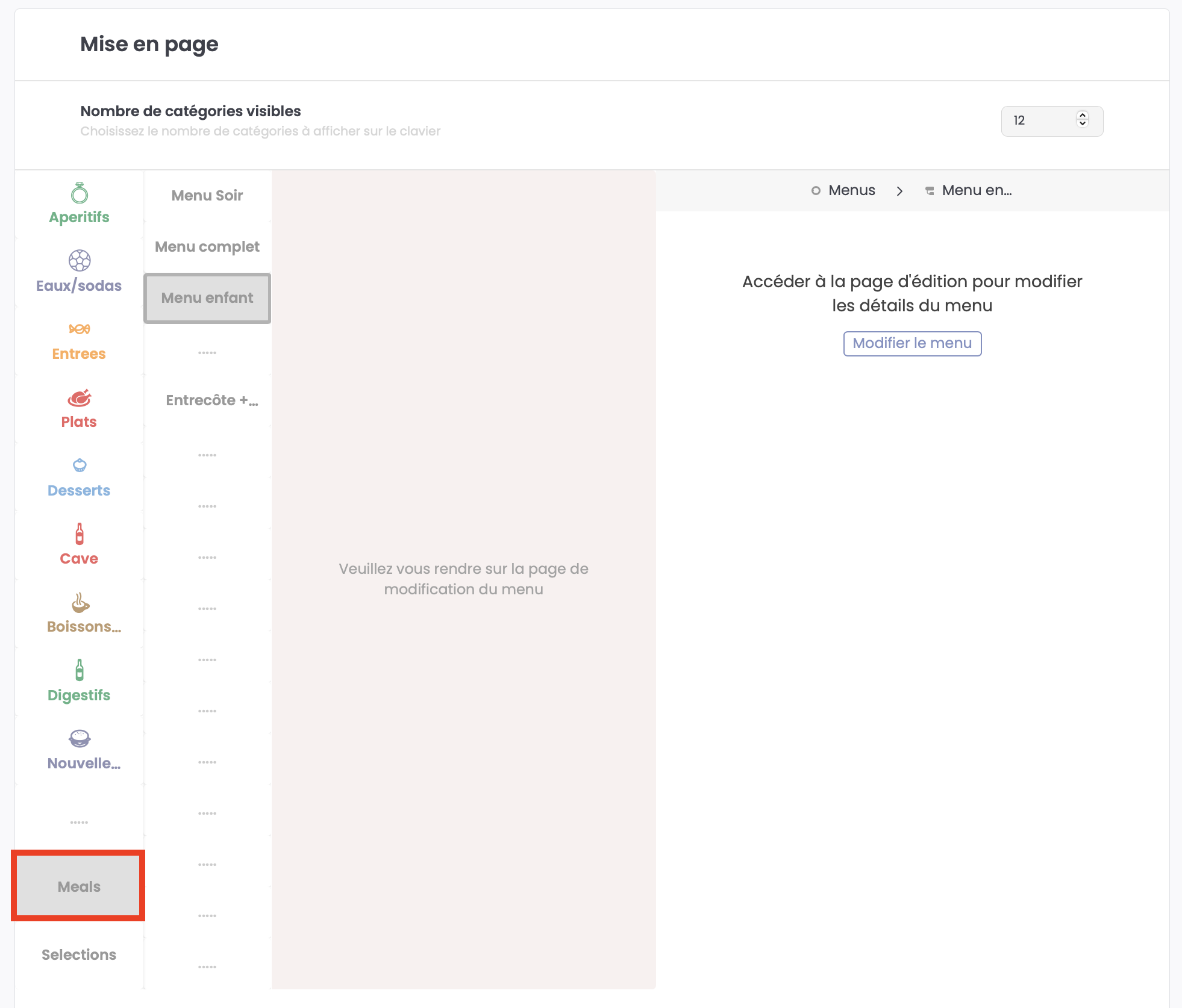
Une section complète est dédiée à la création et la configuration des menus. Depuis la mise en page, vous pouvez simplement les placer comme bon vous semble et ainsi consulter leur emplacement.
Info
Si votre nombre de menus est supérieur au nombre de menus affichés sur votre mise en page, certains menus n'apparaitront pas. Pensez à bien modifier le nombre de menus affichés selon vos besoins
Sélections🔗
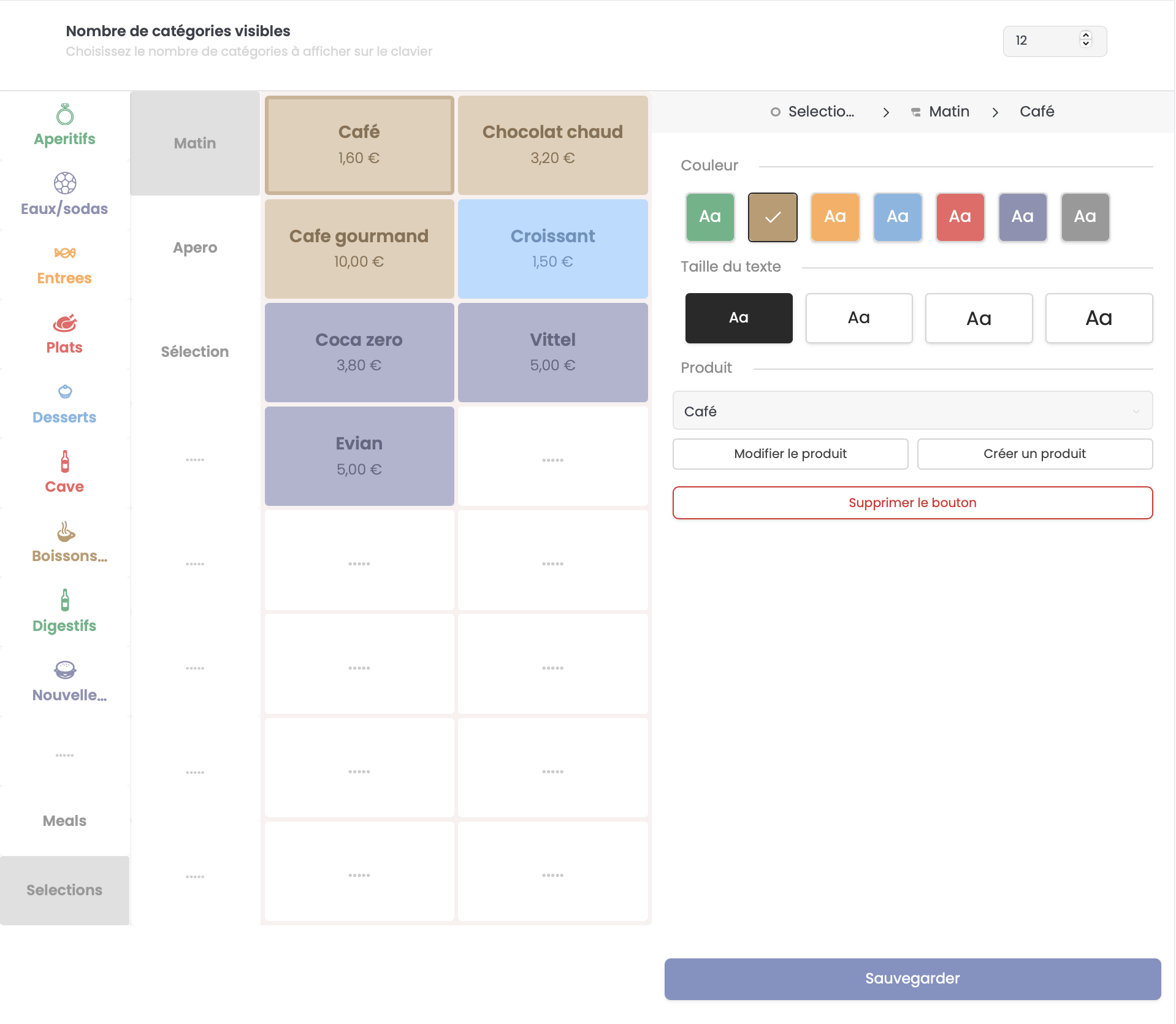
La catégorie Sélections fonctionne comme une catégorie classique, permettant de regrouper des articles issus de plusieurs catégories et sous-catégories afin d’optimiser le temps de vente.
Vous allez donc pouvoir personnaliser vos sous-catégories et y ajouter n'importe quel produits, peu importe leurs catégories intitiales.
Options🔗
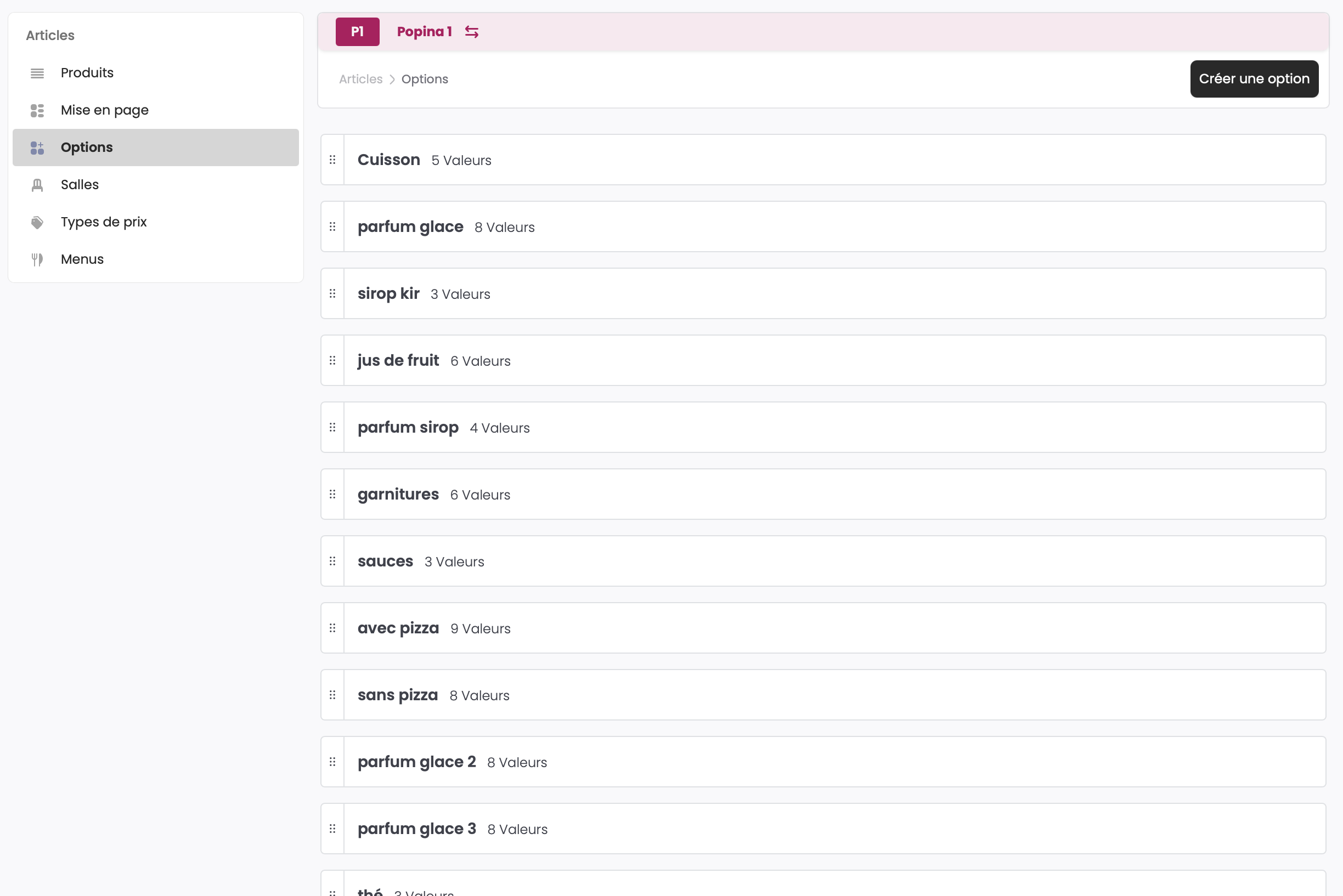
La section Options du Back Office vous permet de consulter et paramétrer les options de votre établissement.
Créer une option🔗
Dans la vue d’ensemble des options, cliquez sur le bouton Créer une option en haut à droite pour ouvrir le formulaire de création.
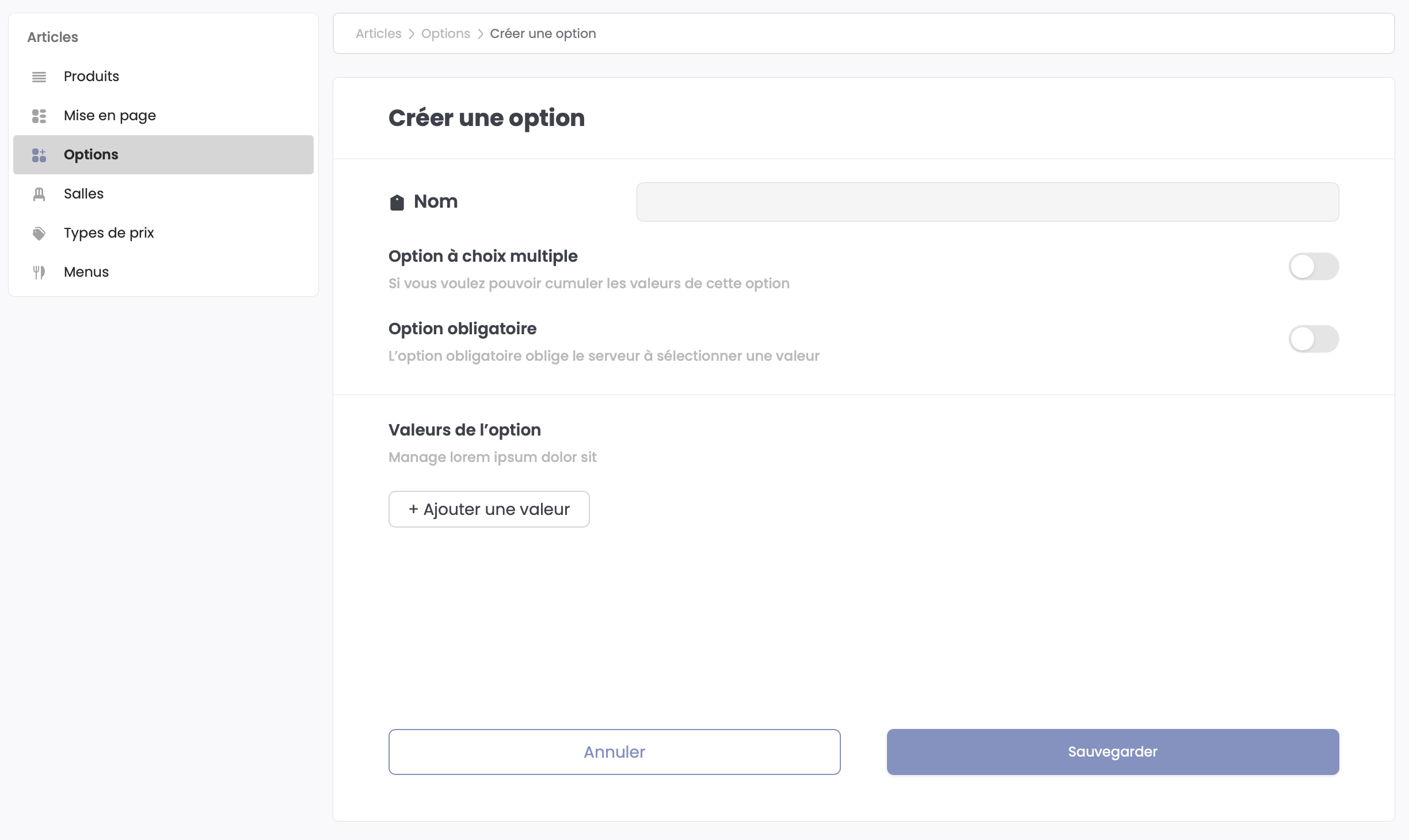
Vous pourrez ainsi configurer :
- Le nom de l'option
- L'option à choix multiple pour sélectionner ou non plusieurs options parmi la liste - Exemple : Plusieurs garnitures ou suppléments
- L'option obligatoire pour forcer ou non la sélection d’une option avant de valider la commande - Exemple : Le choix de cuisson d'une viande est obligatoire
- Les valeurs de l'option - Exemple : Bleu, Saignant, à point etc...
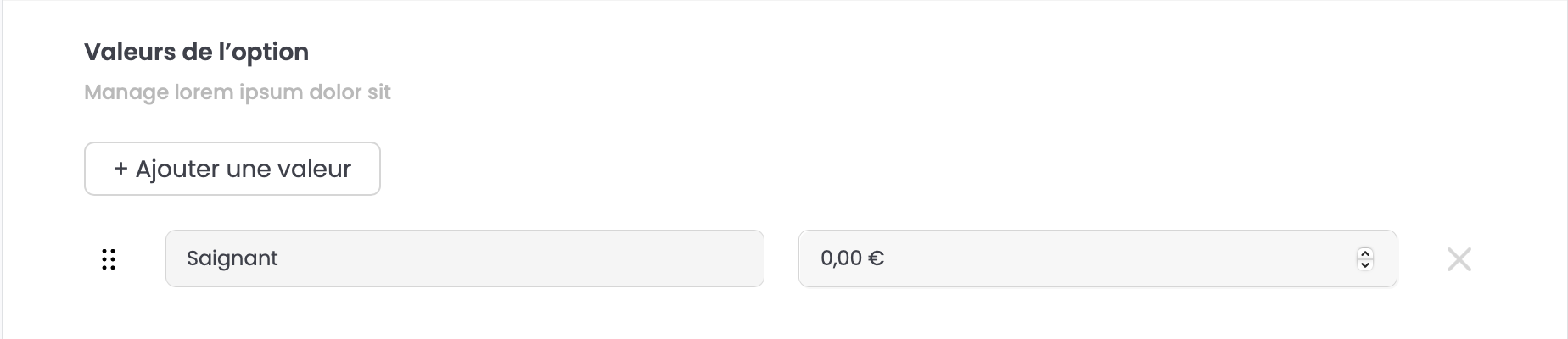
Concernant les valeurs de l'option, Sélectionnez le bouton + Ajouter une valeurpour faire apparaître un formulaire de configuration d'une valeur.
Ajoutez ensuite son nom et ajustez son prix si nécessaire.
Modifier/Supprimer une option🔗
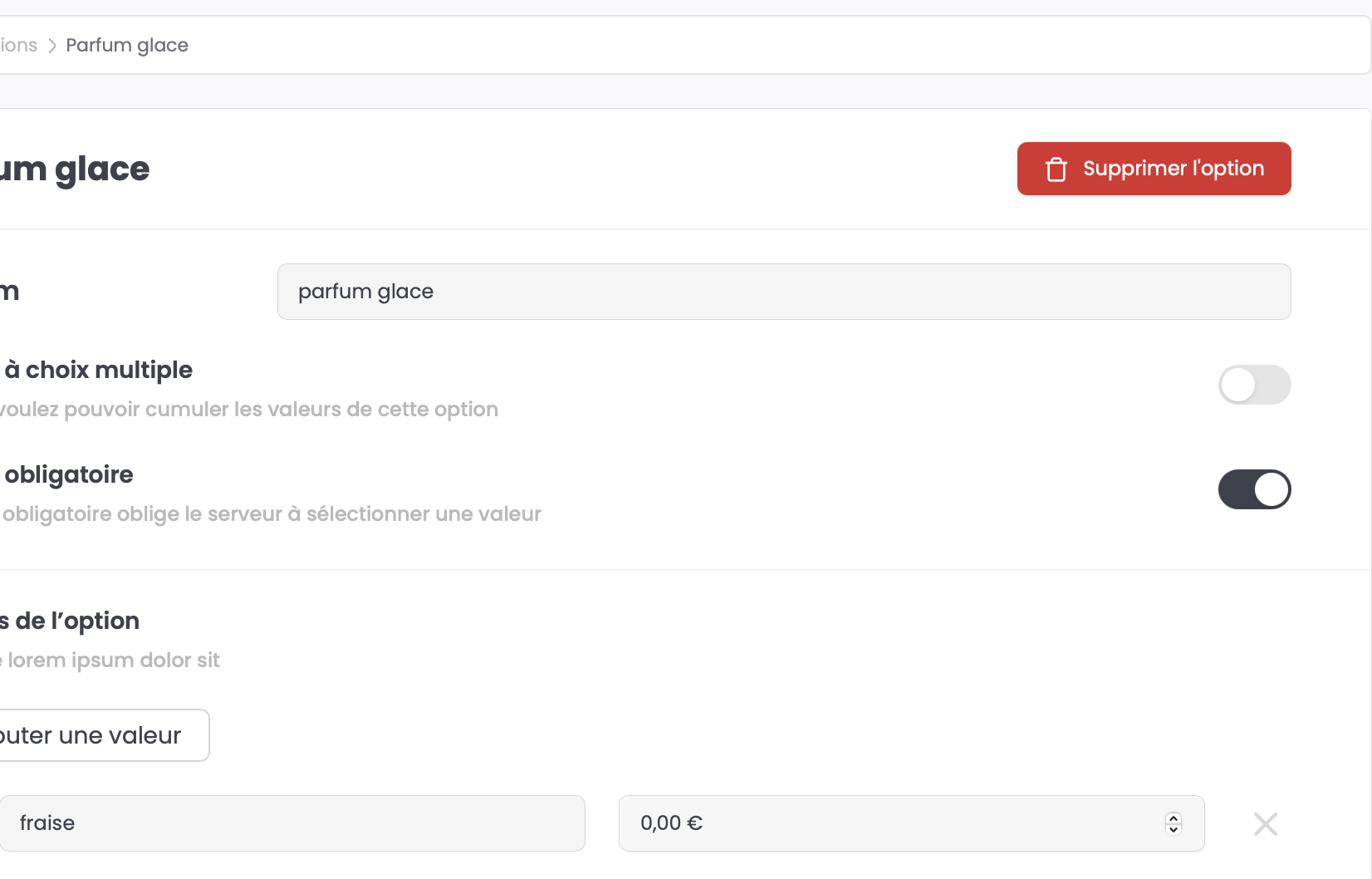
Pour modifier une option, sélectionnez-la dans la liste des options. Vous serez redirigé vers la page de modification de l'option, avec les mêmes dispositions que lors de la création d'une option.
C'est également comme ceci que vous pourrez supprimer une option, en cliquant sur le bouton en haut à droite Supprimer l'option.
Salles🔗
Par défaut, il existe quatre salles ainsi que les modes Comptoir, à Emporter et Livraison.
La section Salles du Back Office vous permet d'activer ou désactiver ces salles, de modifier leur nom ainsi que de configurer de nombreuses options associées.
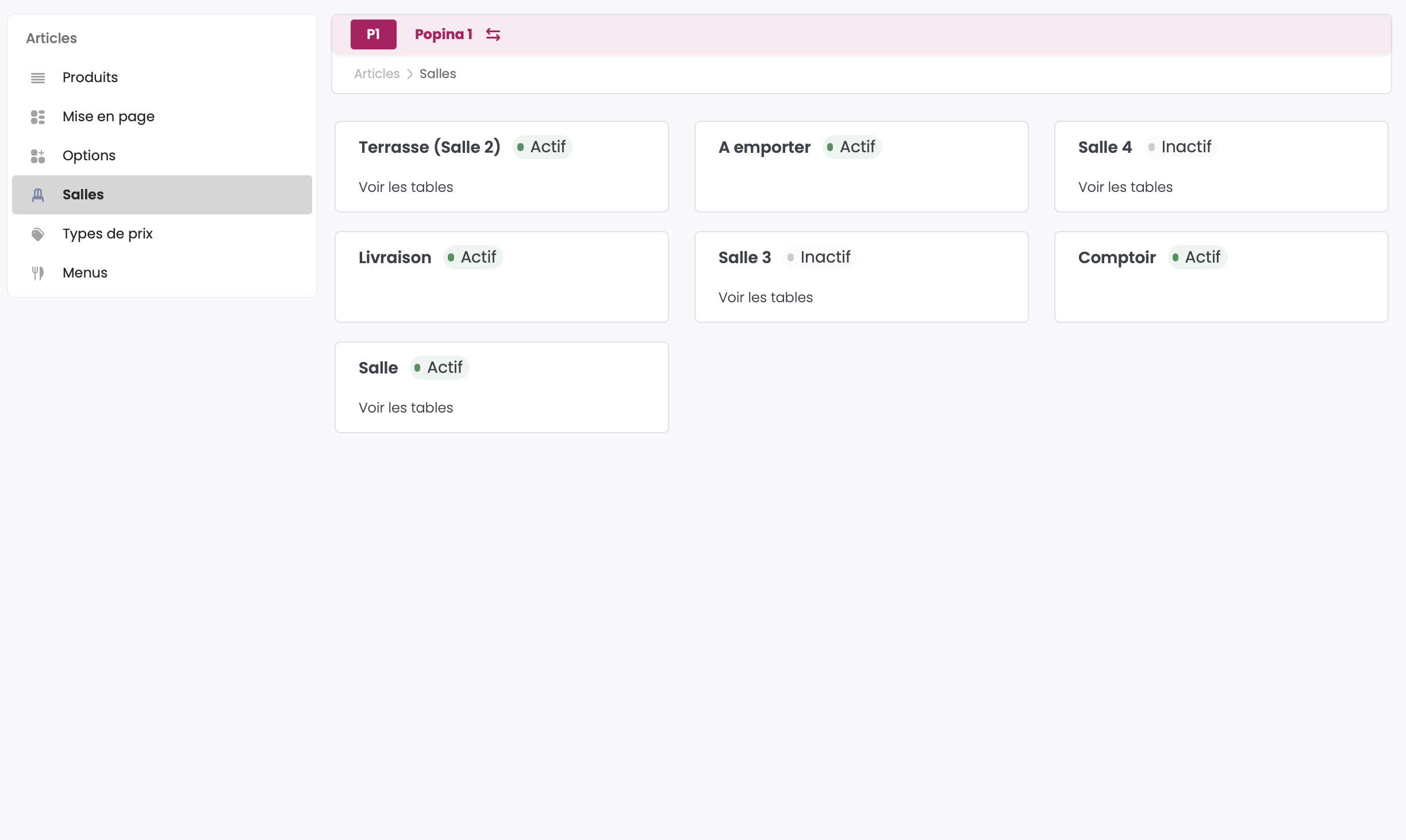
Configuration d'une salle🔗
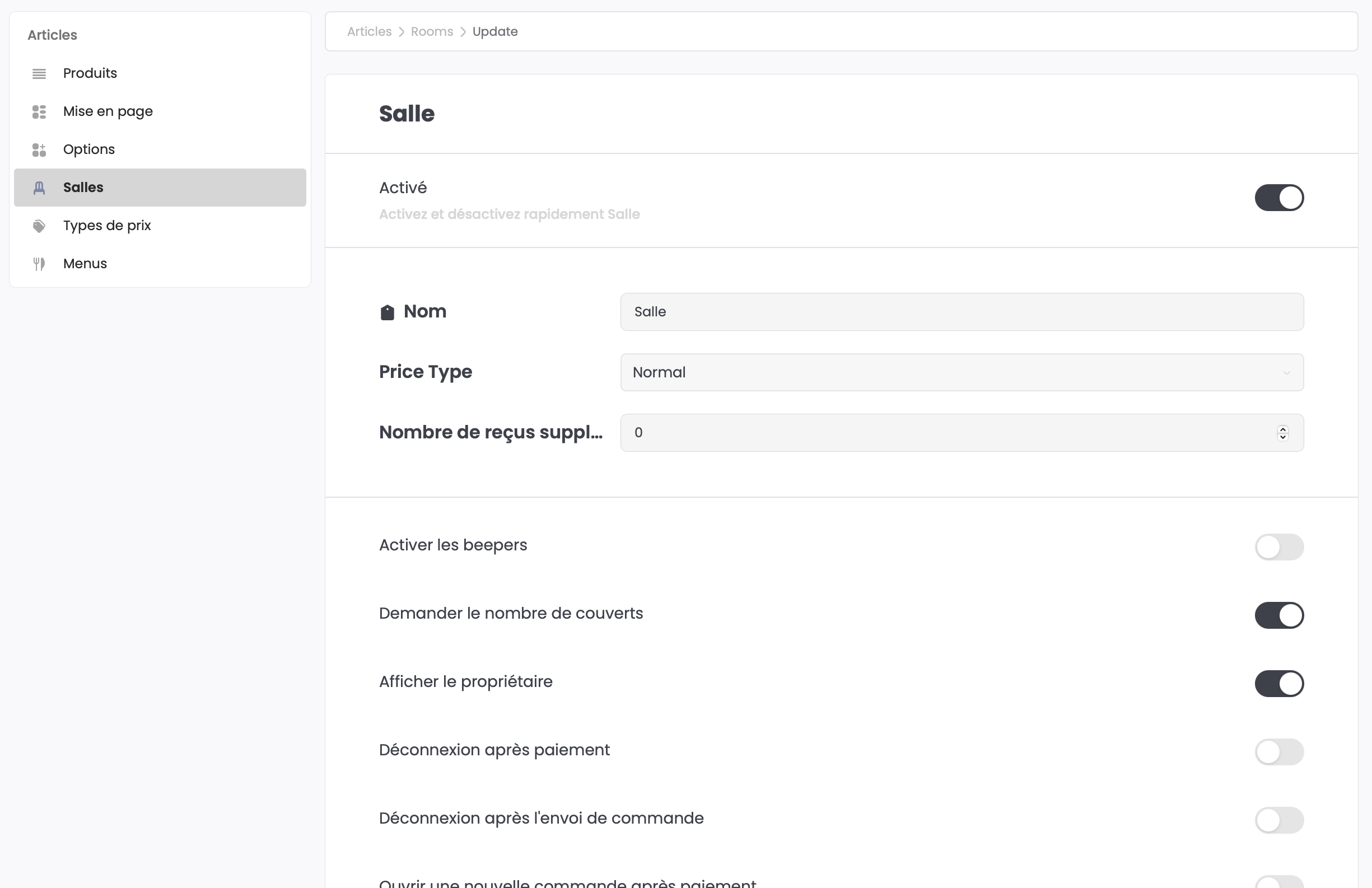
Sélectionnez une salle pour y configurer :
- Son nom
- Son type de prix
- Le nombre de reçus supplémentaires
- L'activation ou la désactivation des options de la salle :
| Nom de la fonction | Descriptif |
|---|---|
Activer les beepers | Active l'utilisation de Bippers clients, vous permettant d'associer un numéro de bippers à une commande, l'information s'affichera sur la commande et sur les bons de préparation afin de faire sonner le bipper correspondant manuellement. |
Demander le nombre de couverts | Demande le nombre de couverts automatiquement à l'ouverture d'une commande |
Afficher le propriétaire | Affiche le nom du vendeur propriétaire sur la table dans le plan de salle |
Déconnexion après paiement | Déconnecte le vendeur seulement après un règlement de commande |
Déconnecter après l'envoi de commande | Une fois une commande envoyée, le vendeur est déconnecté |
Ouvrir une nouvelle commande après paiement | Une nouvelle commande s'ouvre automatiquement après un encaissement |
Envoi de la commande après fermeture | À la fermeture d'une commande, un message s'affichera vous demandant si vous souhaitez envoyer la commande en préparation |
Envoi de la commande après paiement | Une fois une commande clôturée, l'envoi en préparation est effectué |
Plan de salle🔗
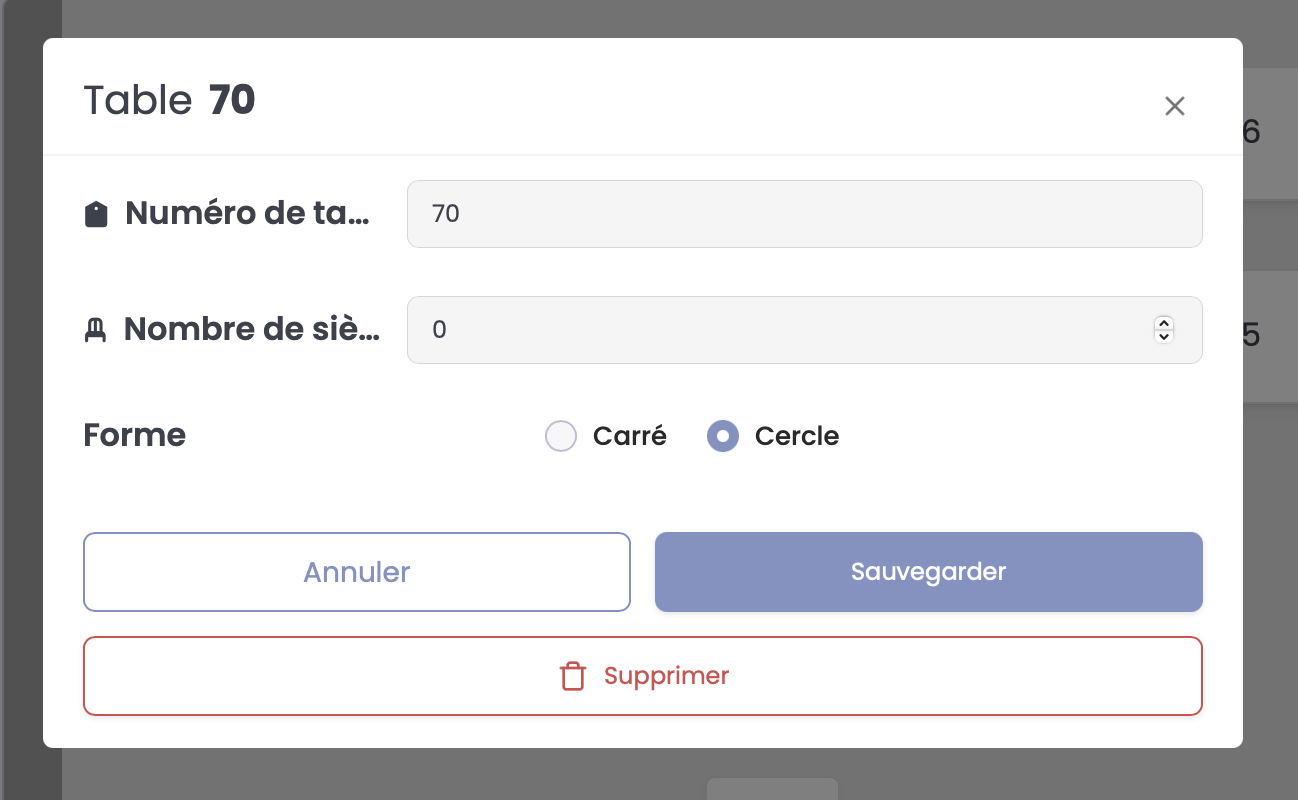
En sélectionnant le texte Voir les tables, vous accédez au plan de la salle choisie. Ici, vous pouvez réagencer votre plan de salle, créer, modifier et supprimer une ou plusieurs tables.
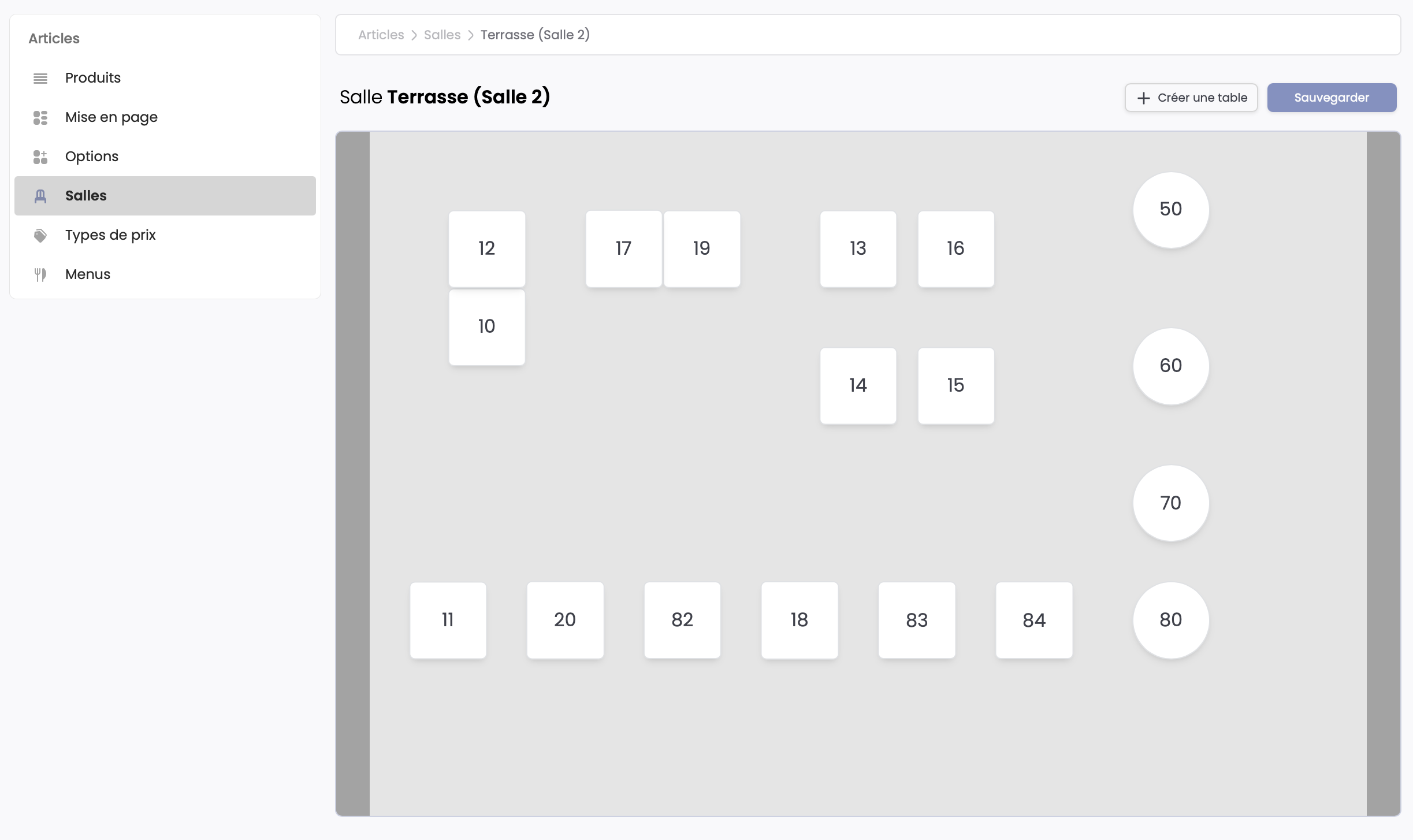
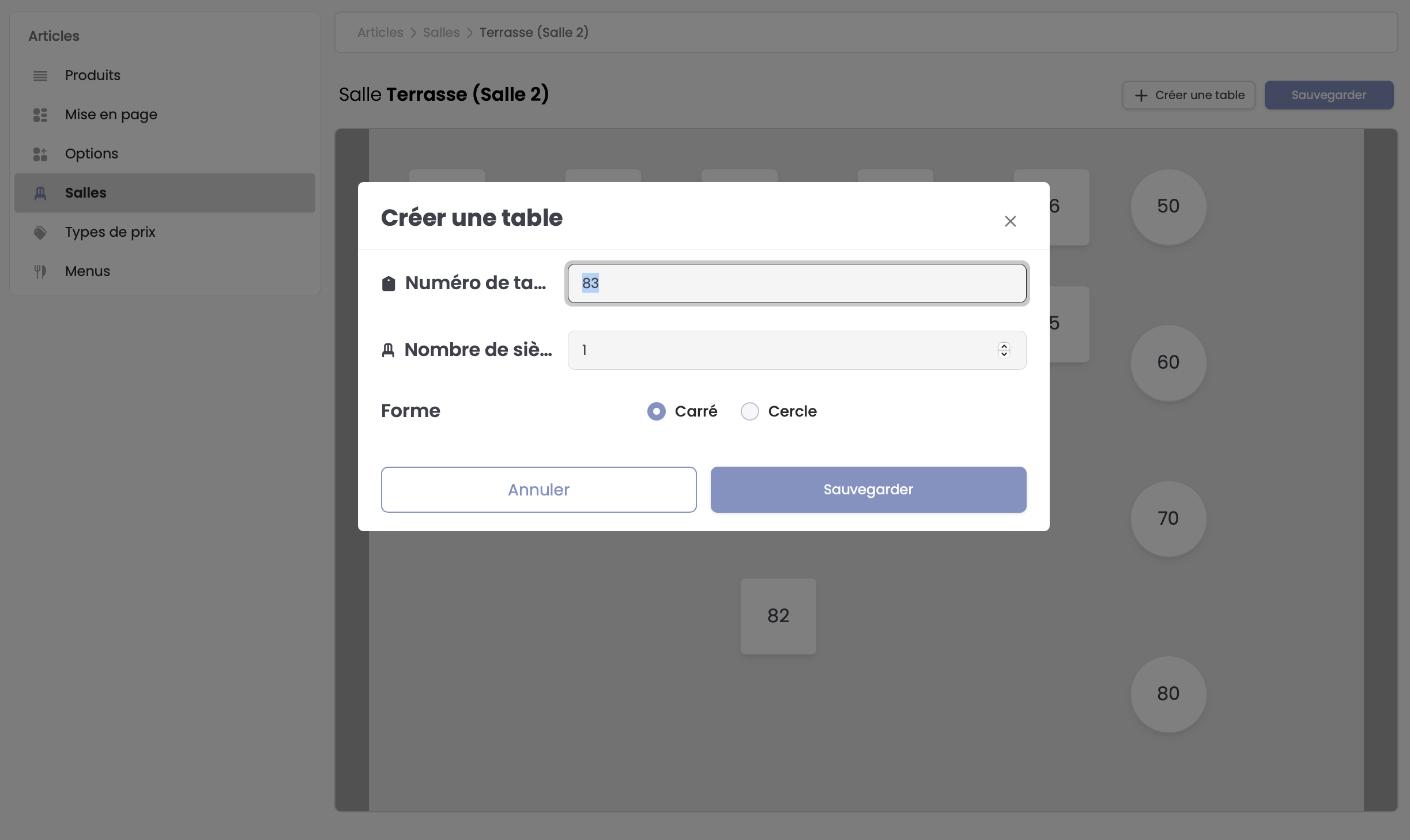
Pour créer une table, sélectionnez le bouton + Créer une table, ouvrant le formulaire de création d'une table.
Pour modifier une table, sélectionnez-la afin d’accéder à ses informations. L’option de suppression est disponible depuis cet écran.
Types de prix🔗
Comme expliqué dans la page Type de prix de ce Wiki, Vous pouvez configurer plusieurs types de prix pour votre caisse.
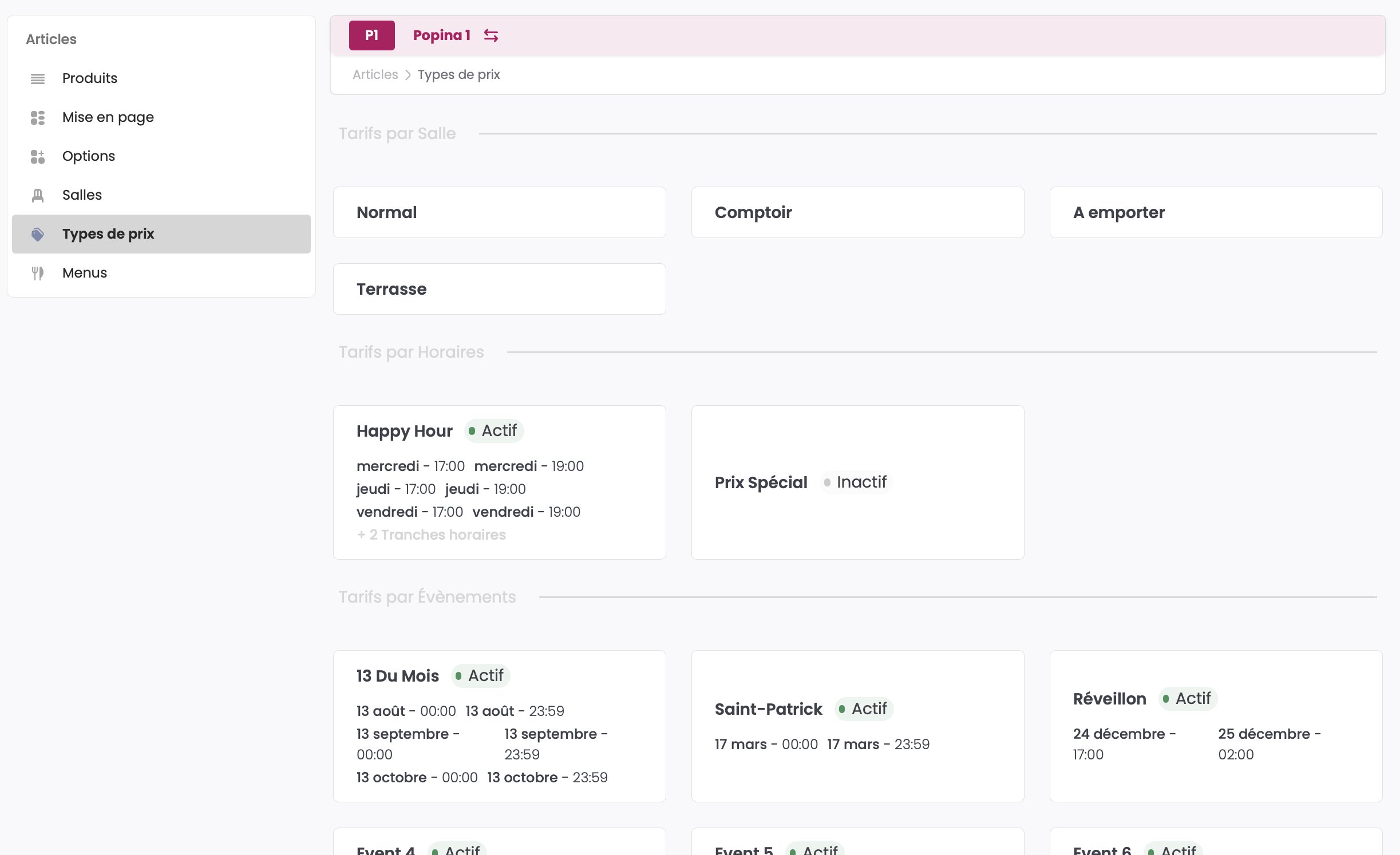
La section Type de prix du Back Office vous permet de consulter et modifier ces types de prix.
Tarifs par Salle🔗
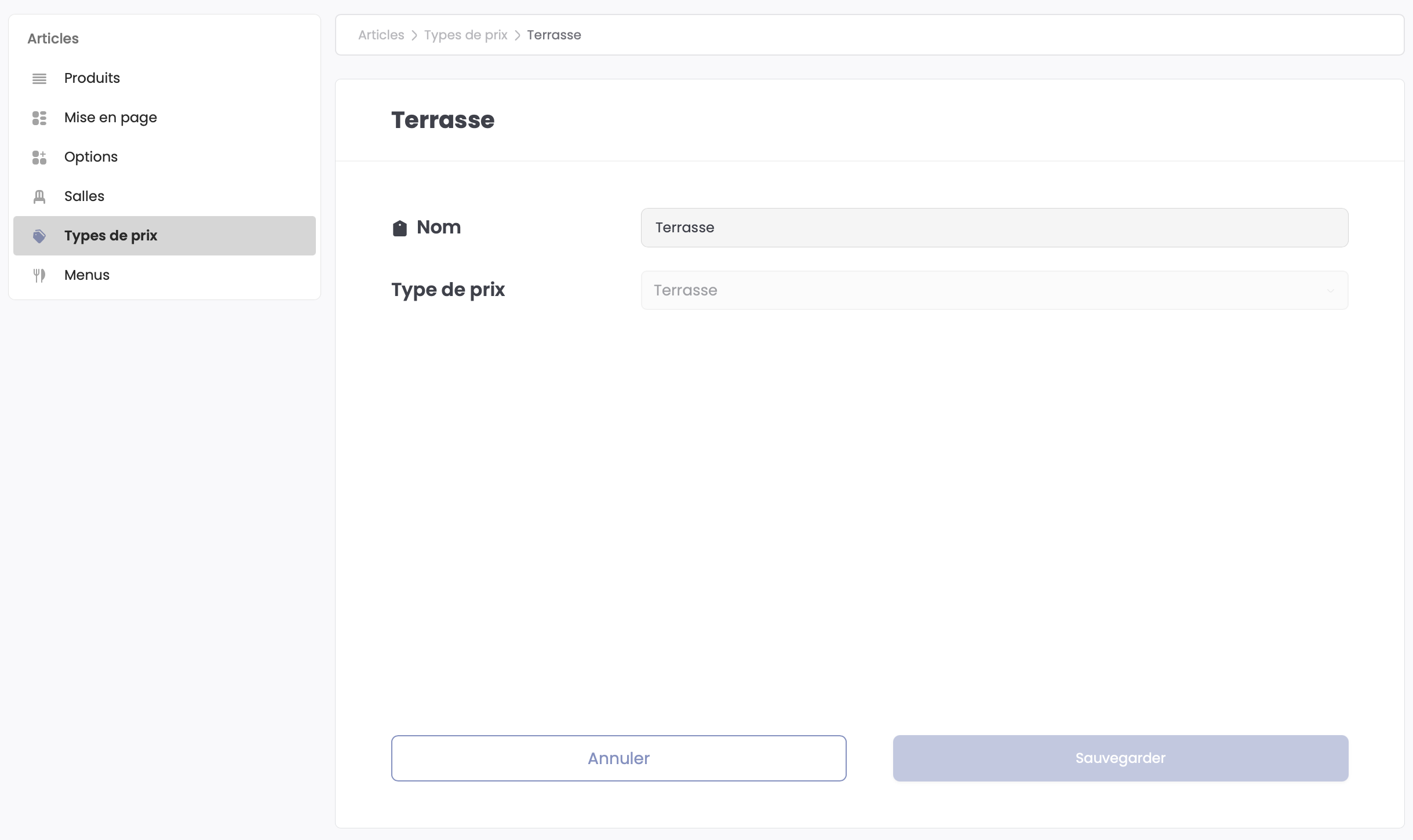
Vous pouvez consulter et modifier le nom des Tarifs par Salle en les sélectionnant.
Info
Le Tarif Normal ne peut pas être modifié.
Les tarifs par salle n'étant pas dépendants d'un horaire mais d'une salle, ils restent activés par défaut. Pour les appliquer ou non, référez vous à la section Salles.
Tarifs par horaires et évènements🔗
Les prix horaires sont des tarifs appliqués à vos produits en fonction d’un jour ou d’une heure définis.
Plusieurs types de prix sont disponibles pour offrir différentes configurations :
- Happy Hour : prix applicables un jour de la semaine à une heure précise (exemple : tous les lundis de 18h à 20h).
- Prix spécial : prix pouvant être configurés en complément de l'Happy Hour, sur un jour de la semaine à une heure précise (exemple : tous les lundis de 18h à 20h).
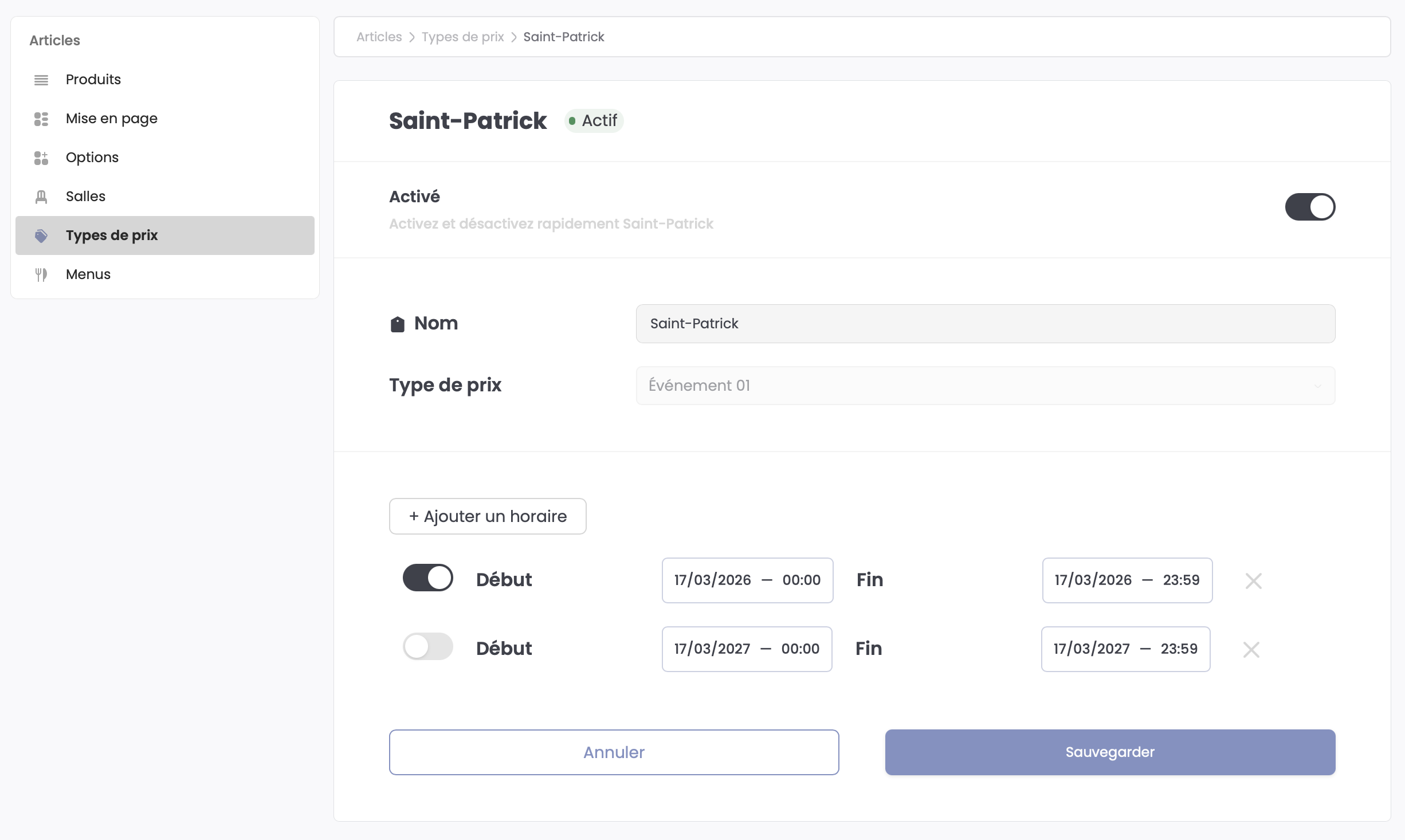
- Prix par évènements : prix applicables à une date précise pour un événement particulier (exemple : le 25/12/2025 de 00h à 23h).
Pour les prix par évènements, vous pouvez ajouter des plages horaires lors de leur modification en cliquant sur le bouton + Ajouter un horaire. Vous pouvez ensuite activer ou non cette plage et configurer sa période de début et de fin.
Menus🔗
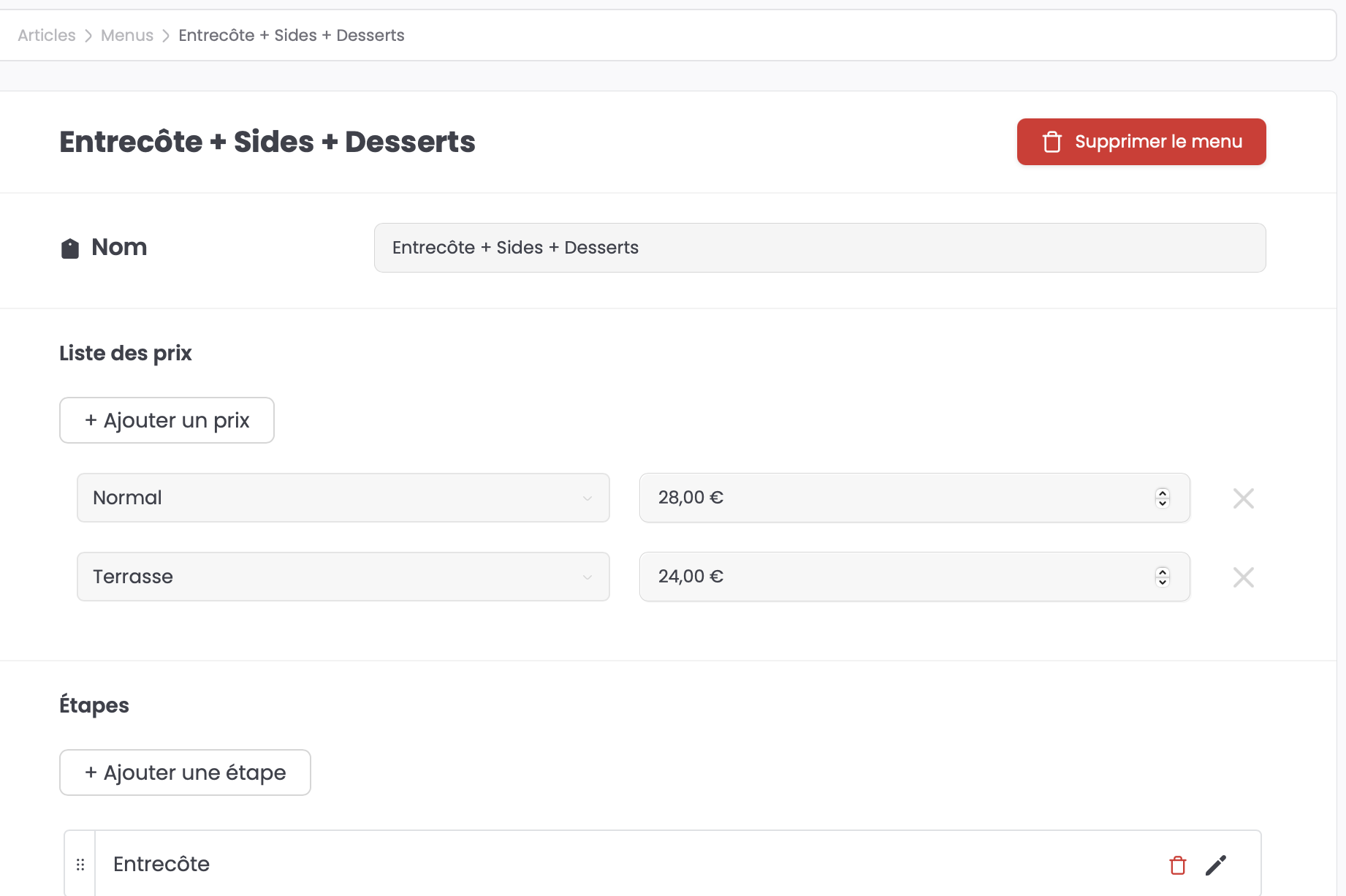
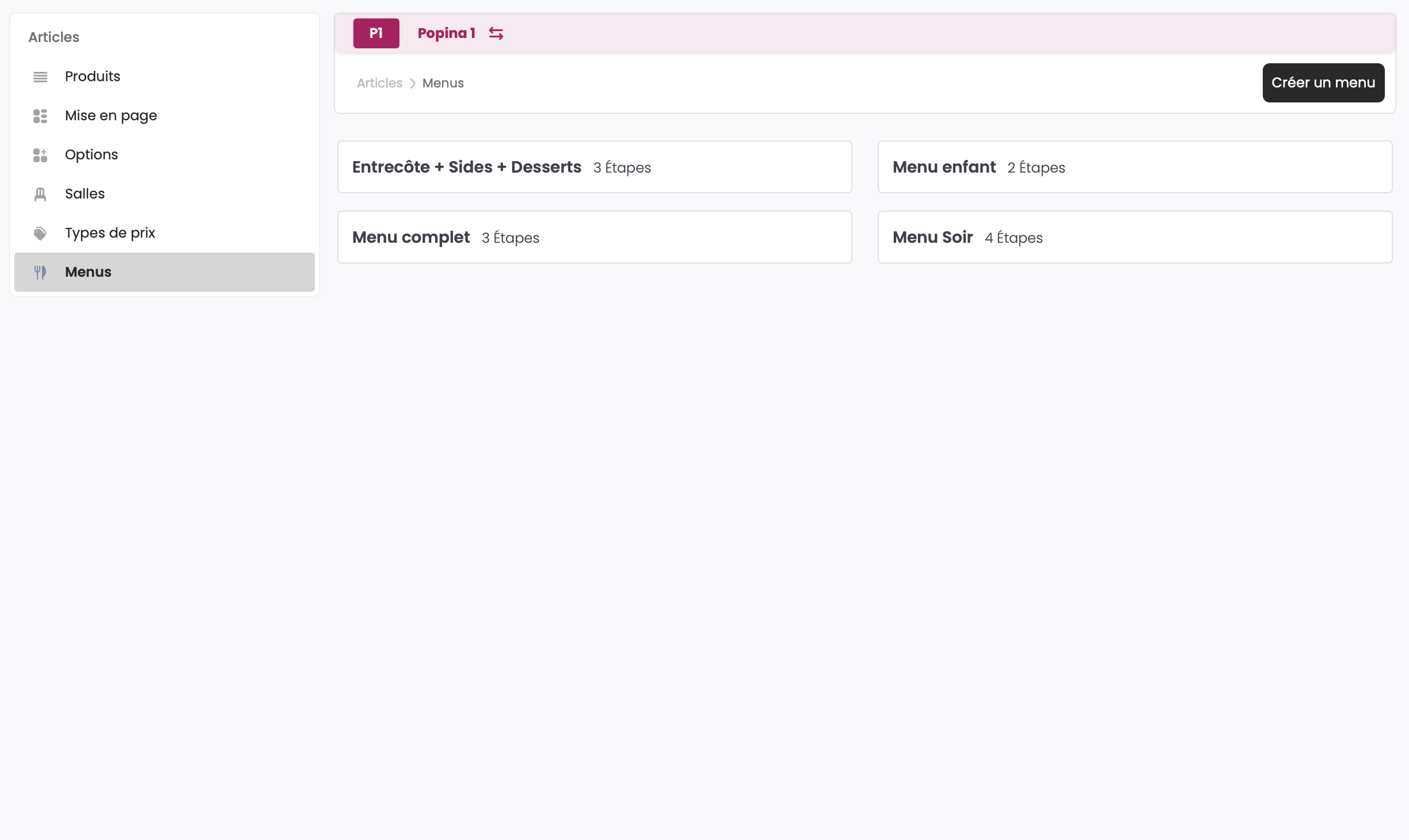
Les menus sont une accumulation d'articles déjà existants dans votre caisse afin de former un menu avec son propre prix.
La section Menus du Back Office vous permet de consulter mais aussi modifier, créer ou supprimer ces menus.
Créer un menu🔗
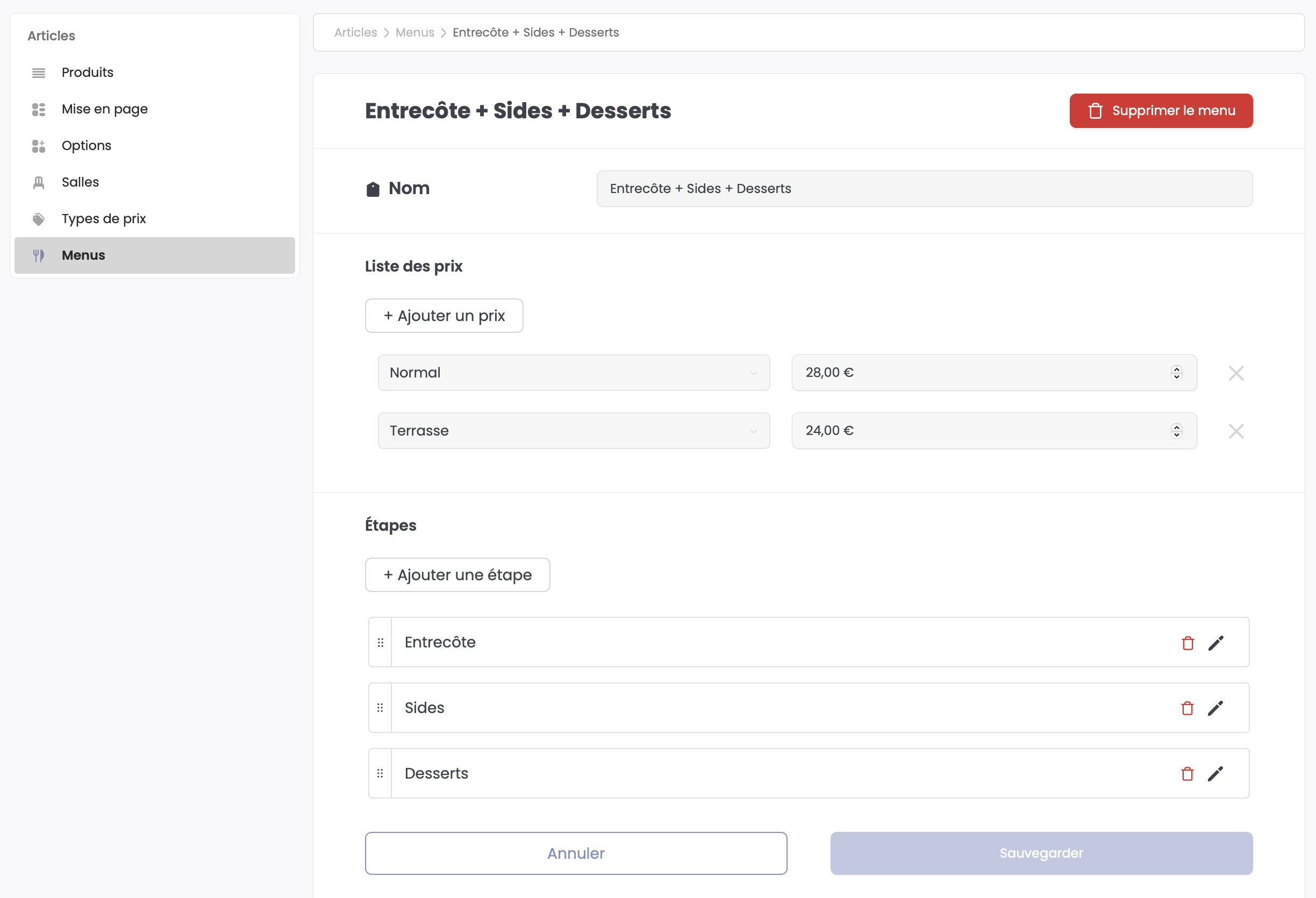
Dans la vue d’ensemble des menus, cliquez sur le bouton Créer un menu en haut à droite pour ouvrir le formulaire de création.
Vous devrez ainsi renseigner :
- Le nom du menu
- La liste des prix (Normal, Happy Hour, prix spéciaux etc...)
- Les étapes du menu
Info
Vous pouvez modifier l'ordre d'affichage des étapes sur la caisse en les glissants dans l'ordre souhaité 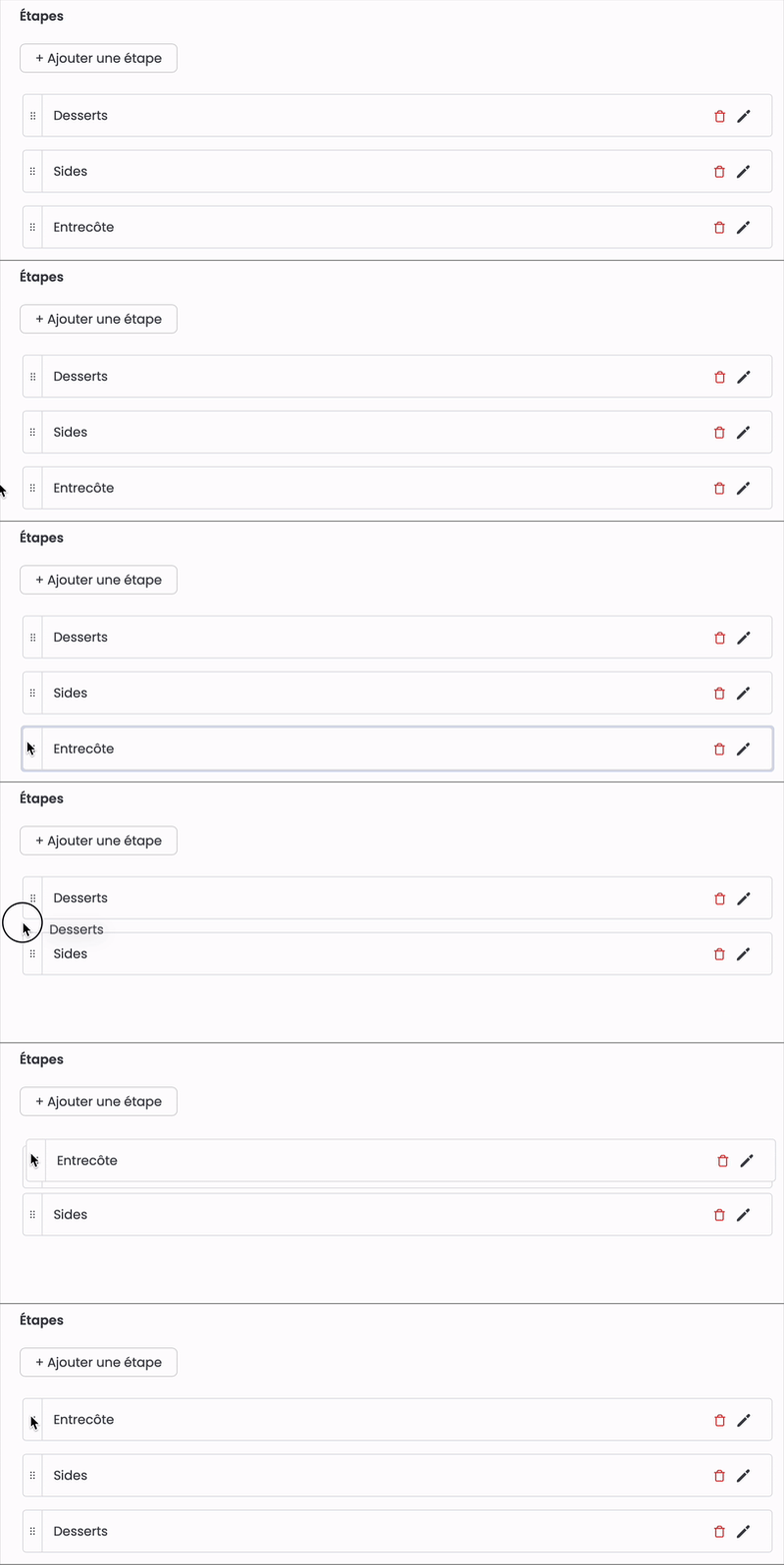
Les étapes d'un menu sont également à configurer. le bouton Ajouter une étape vous redirigera vers une nouvelle page ou vous pourrez renseigner :
- Le nom de l'étape
- Son montant à soustraire : quand cette étape n'est pas sélectionnée lors de la commande, le montant renseigné sera déduit du prix total du menu
- Le niveau de suite de l'étape
- La liste des produits de l'étape
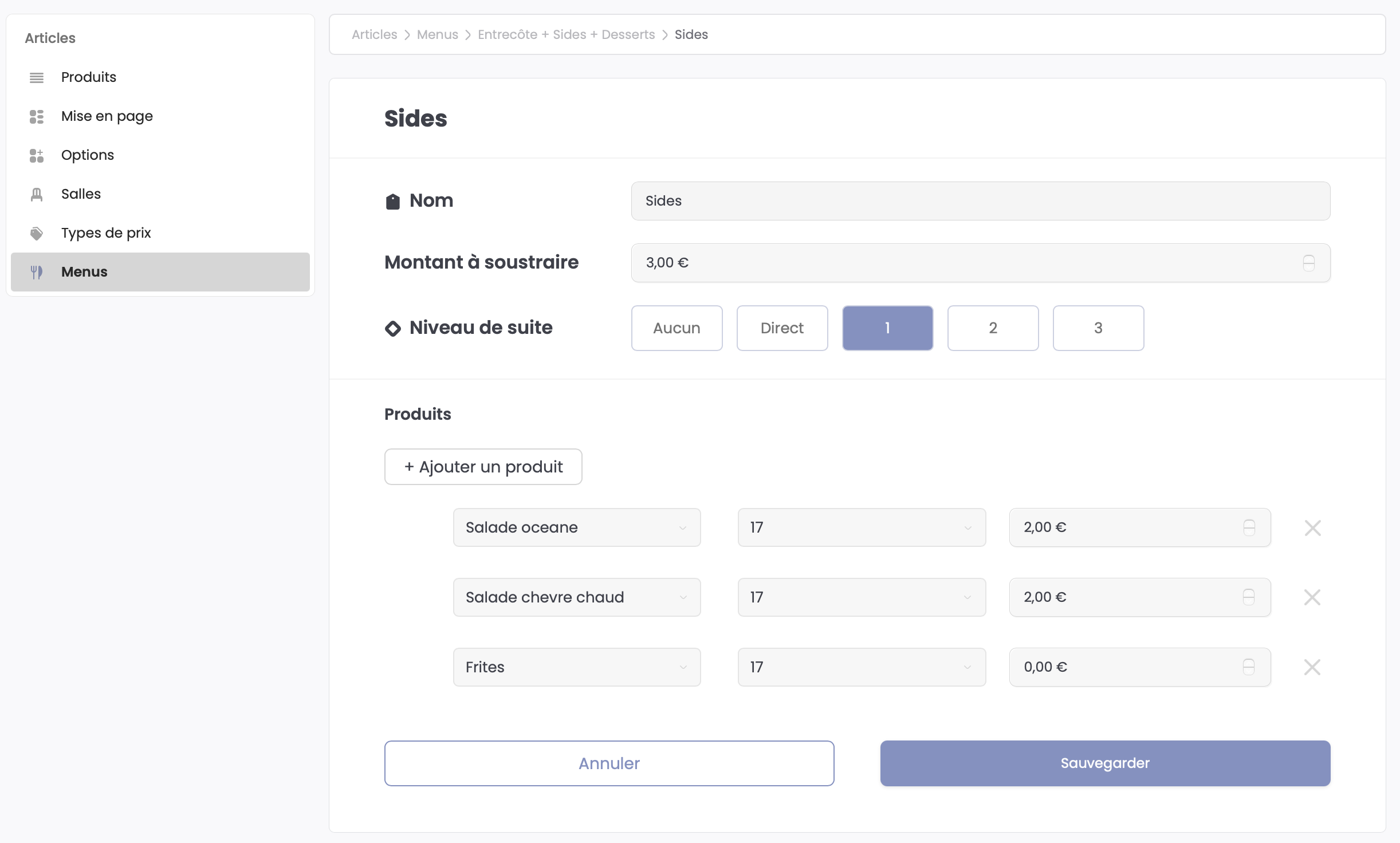
Dans un menu, le niveau de suite de l'étape est prioritaire sur le niveau de suite du produit sélectionné.
Pour la liste des produits, sélectionnez le bouton + Ajouter un produit pour faire apparaître un formulaire de produit, puis choisissez votre produit, définissez sa taille sur votre carte et ajoutez un prix supplémentaire si nécessaire.
Important
Lors de la création d'un menu, ces derniers sont directement ajoutés dans la mise en page. Assurez-vous d'avoir un nombre de menus affichés suffisant pour tous les faire apparaître.
Modifier/Supprimer un menu🔗
Pour modifier un menu, sélectionnez-le dans la liste des menus. Vous serez redirigé vers la page de modification du menu, avec les mêmes dispositions que lors de la création d'un menu.
C'est également comme ceci que vous pourrez supprimer un menu, en cliquant sur le bouton en haut à droite Supprimer le menu.