Rapports🔗
Présentation générale🔗
La section Rapports du Back-Office Popina vous permet d’analyser en profondeur les performances de votre ou vos établissements à travers différents rapports détaillés.
Elle est conçue pour offrir une vue analytique complète de l’activité.
Navigation des rapports🔗
Voici les différents types de rapports disponibles dans cette section
| Type de rapport | Description |
|---|---|
| Tableau de bord | Un aperçu synthétique des indicateurs clés de l’activité |
| Caisses en cours | Affiche les caisses actuellement ouvertes permettant un suivi en temps réel |
| Produits | Statistiques de vente par produit |
| Options | Statistiques de vente par option |
| Employés | Performance individuelle des membres de l’équipe |
| Annulations | Détails des motifs d’annulation avant et après encaissement |
| Pertes | Relevé des pertes déclarées |
| Réductions | Suivi des remises appliquées |
| Taxes | Répartition et montant des TVA |
| Paiements | Ventilation des différents modes de paiement |
| Catégories | Performances regroupées par catégorie de produits |
| Menus | Suivi spécifique des ventes de menus |
| Historique des caisses | Accès aux détails des clôtures de caisses |
Tableau de bord🔗
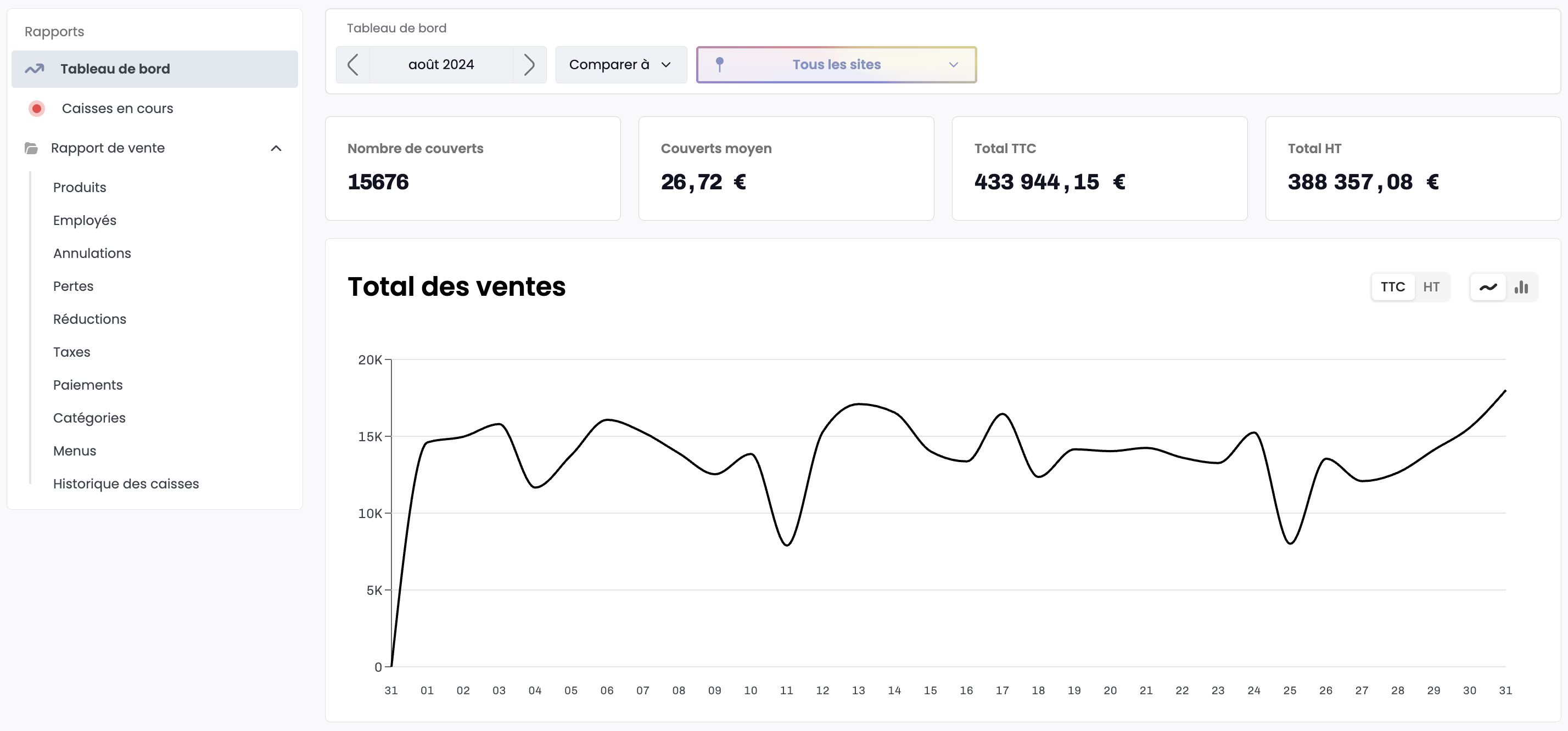
Le Tableau de bord vous offre une vue d’ensemble claire et interactive de votre activité sur une période donnée. Il regroupe vos indicateurs clés, l’évolution de votre chiffre d’affaires et met en avant les meilleures performances produits, équipes, modes de paiement, catégories et zones de vente.
Filtres disponibles🔗
Le tableau de bord propose plusieurs filtres pour personnaliser votre analyse
| Filtre | Description |
|---|---|
| Date | Permet de sélectionner une période prédéfinie ou personnalisée. |
| Comparer à | Permet de comparer vos données à une période antérieure. ⚠️ Ce bouton n’est disponible que si vous sélectionnez une période prédéfinie. |
| Sites | Si vous possédez plusieurs établissements, permet de sélectionner un, plusieurs ou tous les établissements. |
Info
Les filtres sélectionnés dans le tableau de bord sont persistants et seront automatiquement appliqués à tous les autres rapports de vente
Les indicateurs clés🔗
Quatre encadrés affichent les données synthétiques de la période sélectionnée: Nombre de couverts - Couverts moyen - Total TTC - Total HT
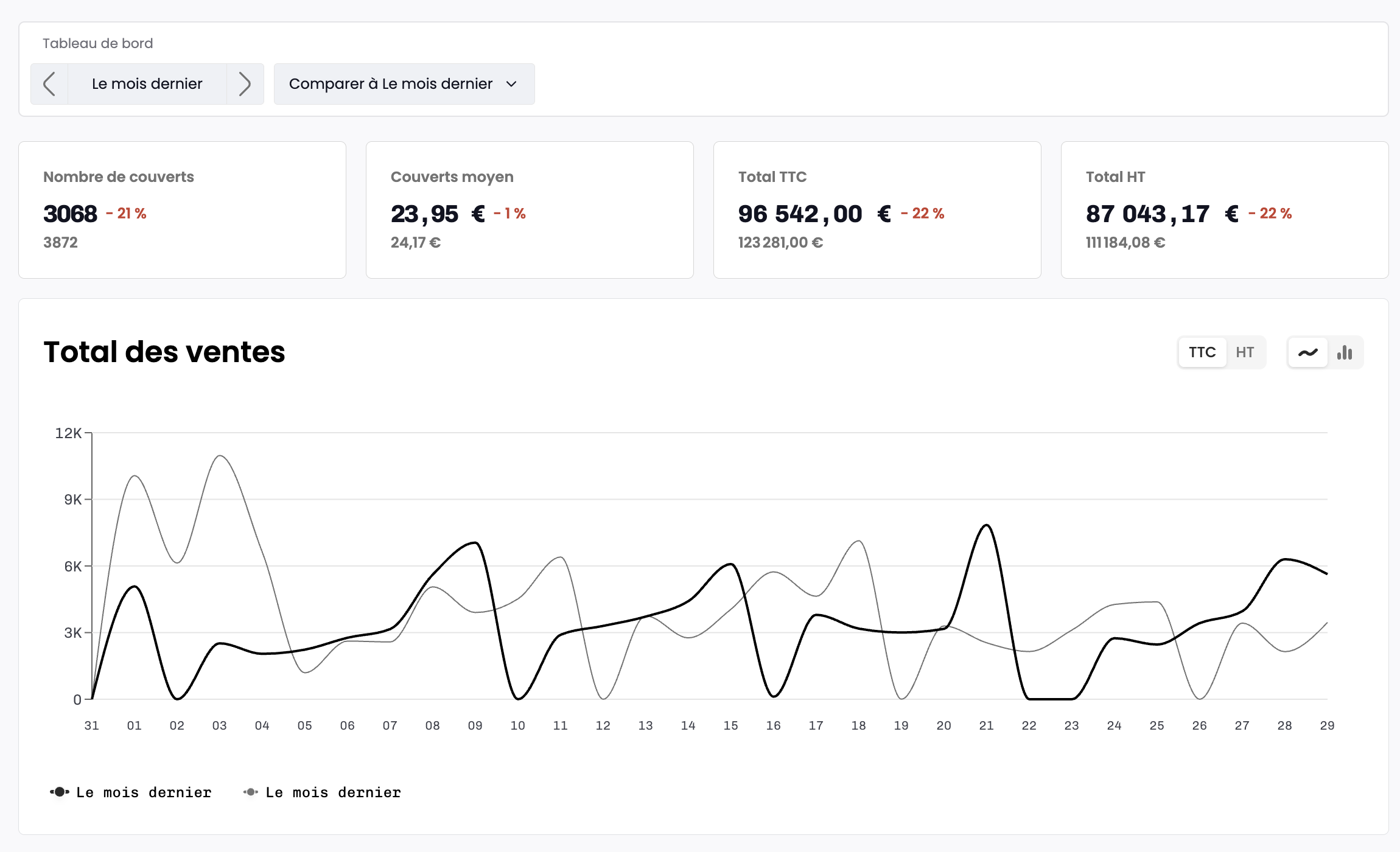
Si un comparatif est actif, des flèches de tendance et des pourcentages sont affichés à côté de chaque valeur.
Un graphique Total des ventes permet de visualiser l’évolution quotidienne du chiffre d’affaires avec au choix un affichage en TTC ou HT et un mode courbe ou barres.
Si la comparaison de période est activée, les deux courbes (ou barres) sont superposées pour une analyse comparative visuelle.
Données complémentaires🔗
Le tableau de bord intègre plusieurs modules de performance pour compléter votre analyse :
- Top produits : produits les plus vendus (quantité et montant)
- Top employés : classement des utilisateurs selon le CA généré
- Top paiements : répartition des encaissements par mode de paiement
- Top catégories : performances par familles de produits
- Top salles : ventilation du chiffre d’affaires par zones de service
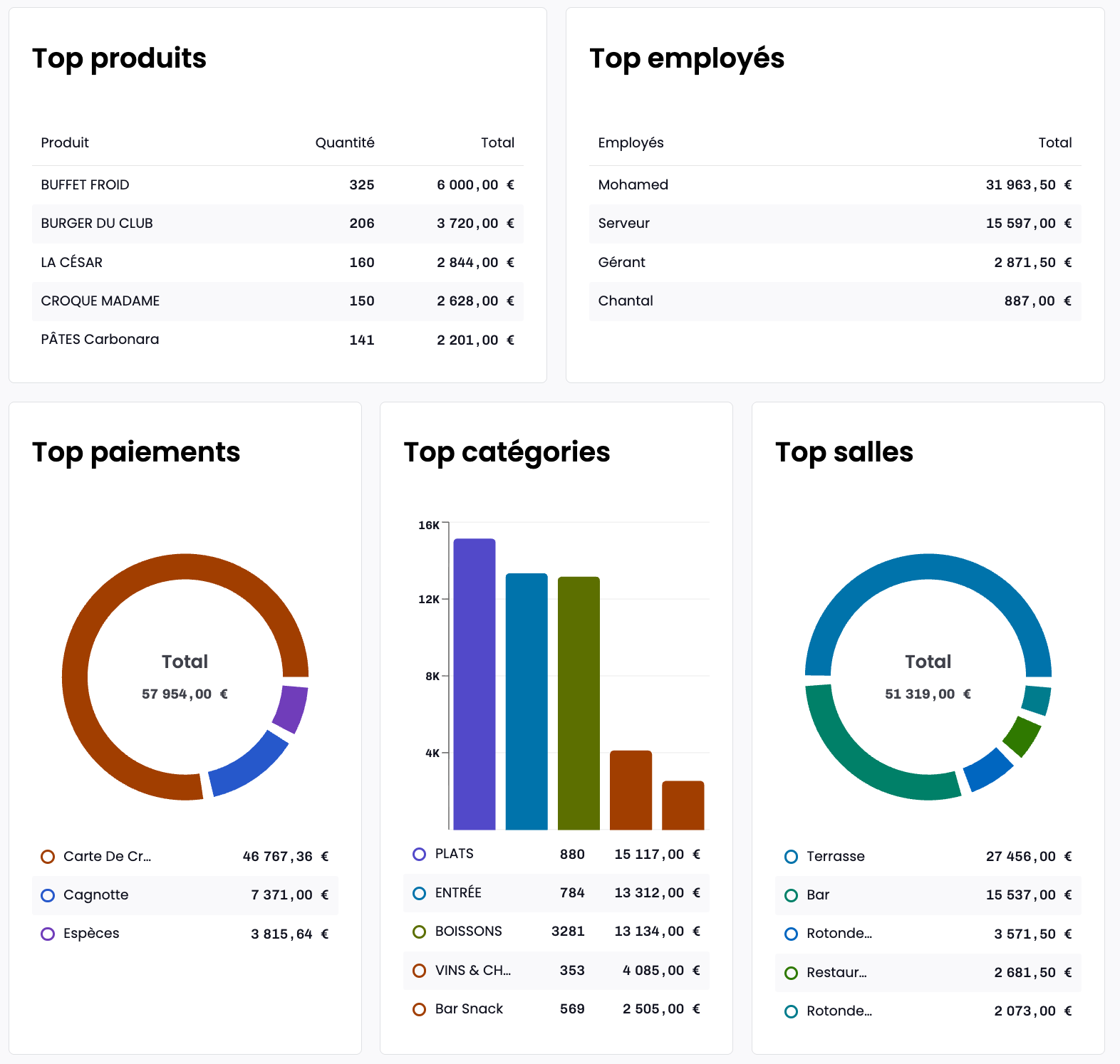
En mode comparatif, ces modules affichent également les deltas de performance entre les deux périodes sélectionnées (flèches montantes/descendantes, écarts chiffrés).
Caisse en cours🔗
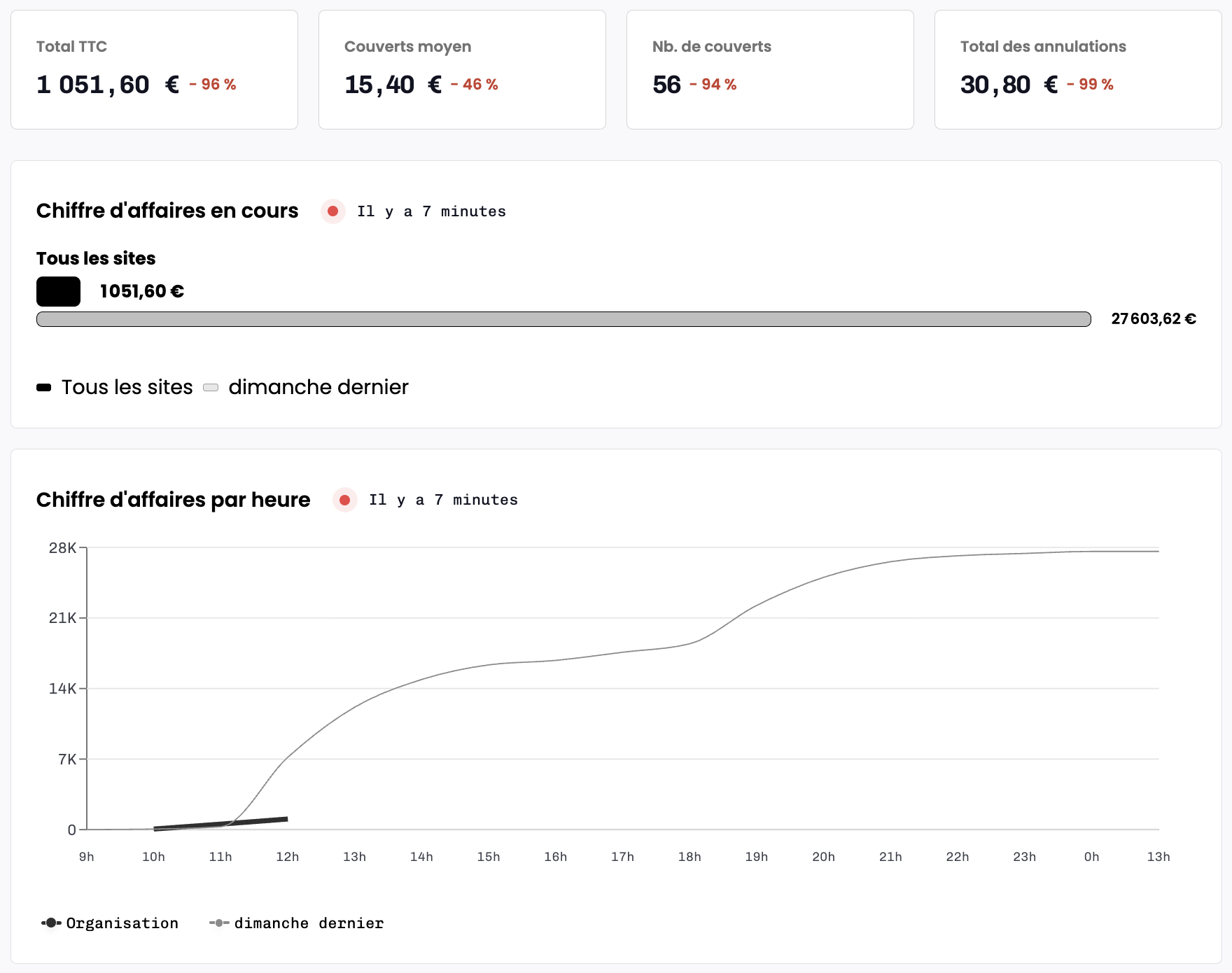
La section Caisses en cours vous permet de suivre en temps réel l’activité de votre établissement. Elle affiche le chiffre d’affaires généré au cours de la journée et propose une comparaison automatique avec le même jour de la semaine précédente.
Important
Pour que le suivi en temps réel soit effectif, il est nécessaire d’activer Order Live sur la caisse. Sans cette fonctionnalité, les données ne seront pas transmises en direct.
Chiffre d’affaires en cours🔗
Affiche en continu l’évolution du CA actuel de la journée, comparé automatiquement au CA total du même jour de la semaine précédente.
Chiffre d’affaires par heure🔗
Compare le CA horaire de la journée en cours avec celui enregistré à la même heure la semaine précédente.
Cas des organisations multi-établissements🔗
Si votre organisation regroupe plusieurs établissements, les deux graphiques précédents seront repris afin d'afficher également le détail du chiffre d’affaires par établissement, représenté par des couleurs distinctes avec une comparaison automatique de chaque site avec la même journée de la semaine précédente.
Rapports des ventes🔗
Produits🔗
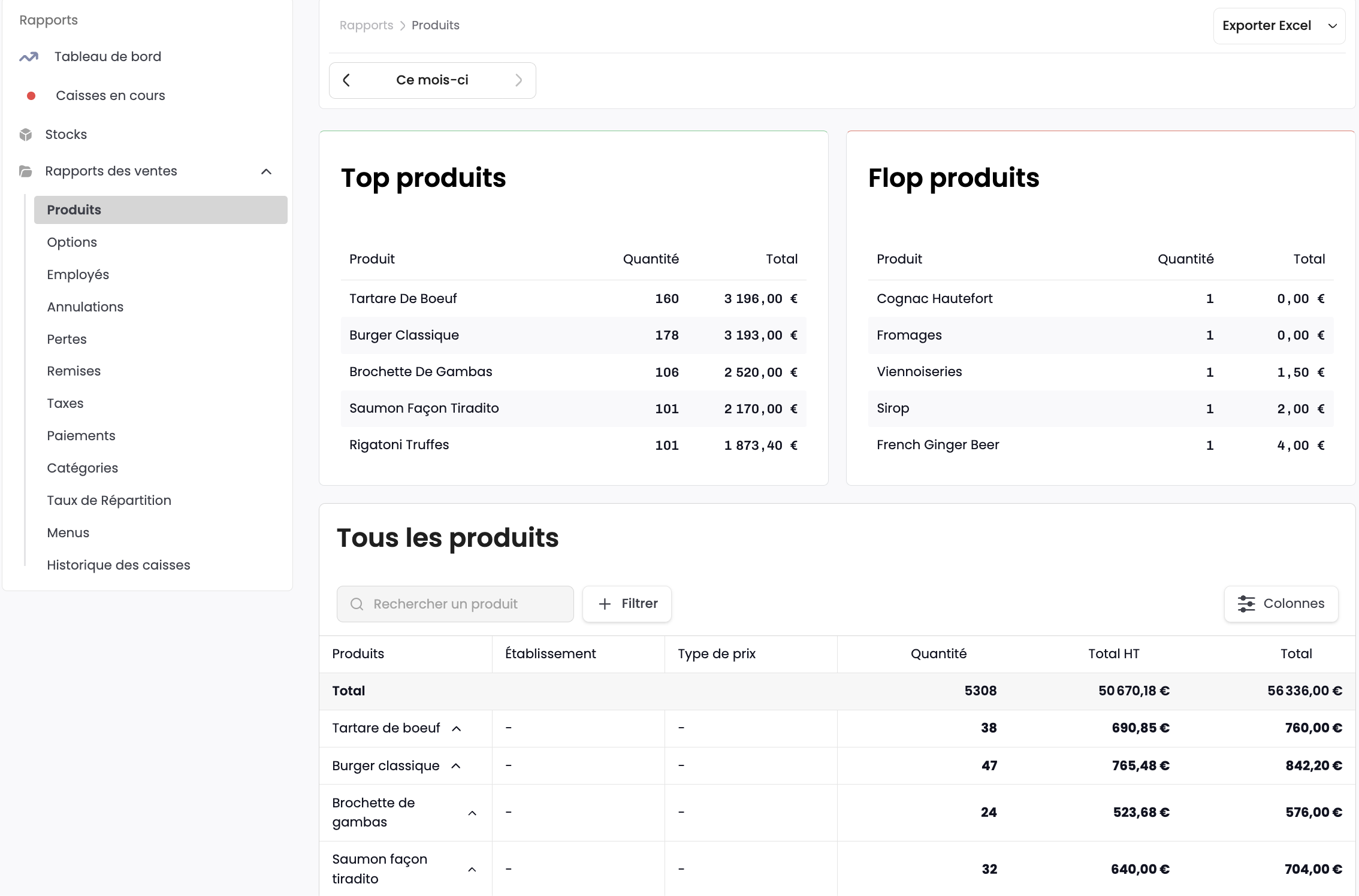
Le rapport Produits permet d’analyser en détail les performances de vente de vos produits.
Il met en avant les produits les plus performants, ceux les moins performants et propose un tableau complet regroupant l’ensemble des ventes réalisées sur la période sélectionnée.
Filtres disponibles🔗
| Filtre | Description |
|---|---|
| Date | Vous permet de sélectionner une période pré-définies ou personnalisée |
| Sites | Si vous possédez plusieurs établissements, vous permet de sélectionner un, plusieurs ou tous les établissements |
Top produits & Flop produits🔗
Cette première section affiche deux classements :
- Top produits Les produits ayant généré le plus important chiffre d’affaires TTC sur la période.
- Flop produits Les produits ayant réalisé le plus faible chiffre d’affaires TTC.
Tous les produits - Tableau détaillé🔗
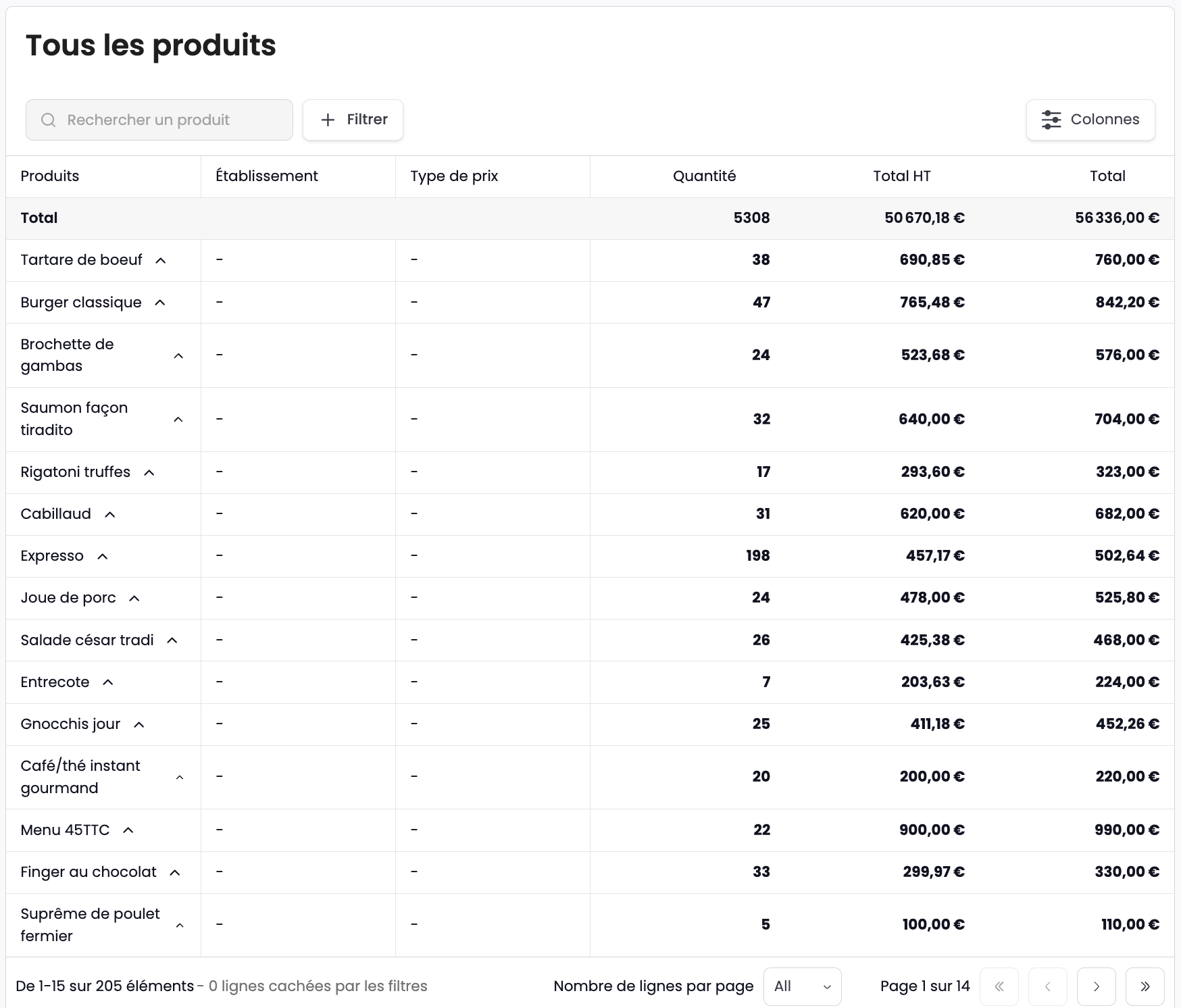
Cette section présente l’intégralité des produits vendus sur la période sélectionnée, avec un tableau enrichi et personnalisable.
Informations pour chaque produit🔗
- Produit : nom de l’article
- Établissement (multi-sites uniquement) : indique dans quel site le produit a été vendu
- Type de prix : correspond au type tarifaire utilisé lors de la vente (Normal, Happy Hour, etc…)
- Quantité vendue
- Total HT
- Total TTC
Filtres complémentaires🔗
- Catégorie : filtre par famille principale (entrées, plats, desserts, boissons).
- Sous-catégorie : filtre plus précis (vins, cocktails, softs…).
- Type de prix : filtrer par type de prix (normal, Happy Hour, etc…)
- Recherche : recherche d’un produit par son nom.
Personnalisation des colonnes🔗
La fonctionnalité Colonnes vous permet d’afficher ou de masquer certaines colonnes du tableau selon vos besoins.
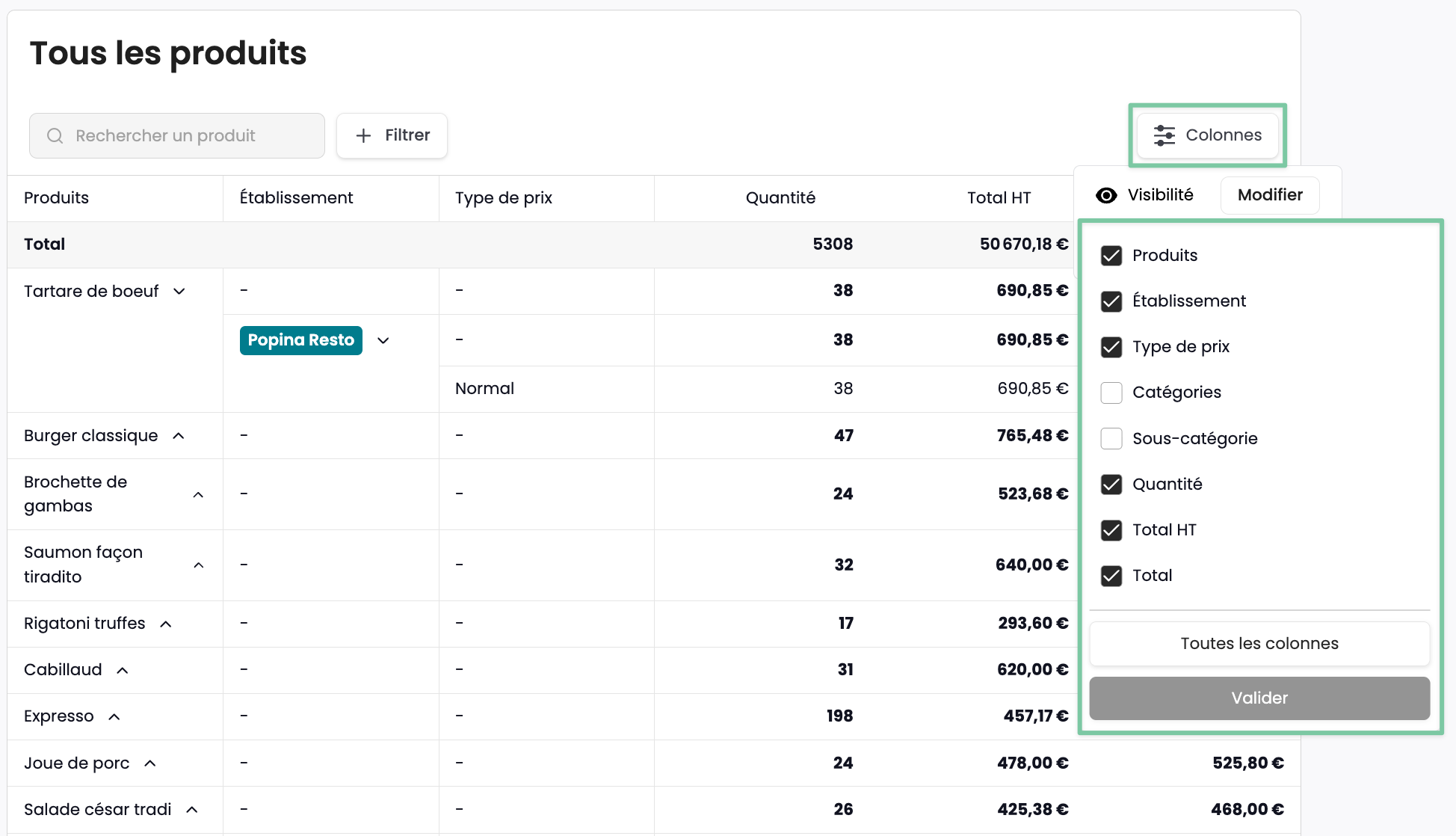
Toutes les données du tableau Tous les produits sont exportables dans trois formats, PDF, CSV, Excel (.xlsx)
Options🔗
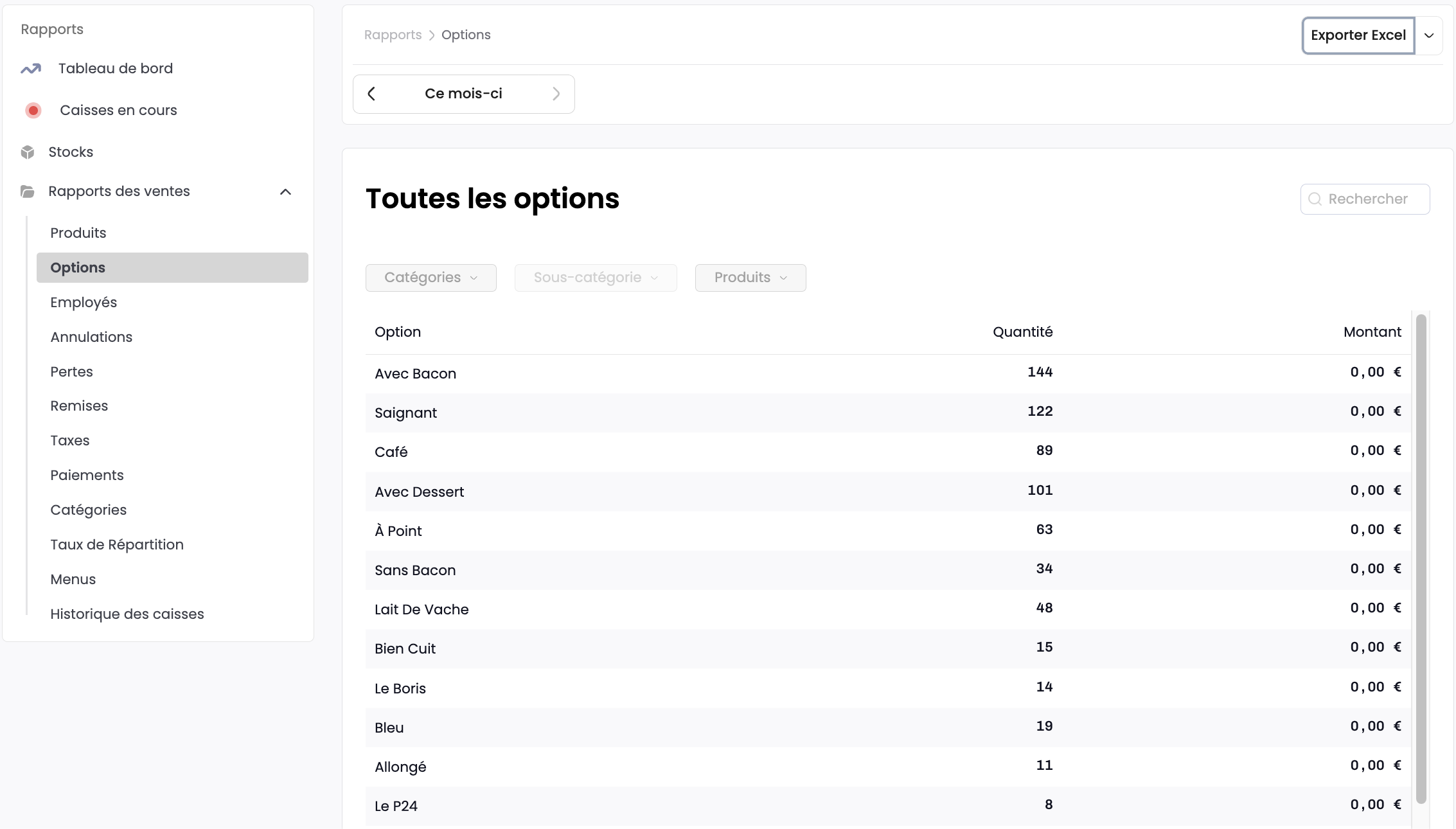
Ce rapport regroupe l’ensemble des options utilisées sur la période sélectionnée, avec leur quantité et, le cas échéant, leur coût supplémentaire.
Filtres disponibles🔗
| Filtre | Description |
|---|---|
| Date | Vous permet de sélectionner une période pré-définies ou personnalisée |
| Sites | Si vous possédez plusieurs établissements, vous permet de sélectionner un, plusieurs ou tous les établissements |
Filtres complémentaires🔗
- Catégorie : filtre par famille principale (entrées, plats, desserts, boissons).
- Sous-catégorie : filtre plus précis (vins, cocktails, softs…).
- Produits : recherche d’un produit par son nom.
Toutes les données du tableau Toutes les options sont exportables dans trois formats, PDF, CSV, Excel (.xlsx)
Employés🔗
Le rapport Employés permet d’analyser la performance individuelle de chaque membre de votre équipe.
Il regroupe toutes les informations liées à leurs ventes, remises, annulations, pourboires et volume de commandes.
La première section du rapport présente trois blocs synthétiques permettant de visualiser les employés les plus actifs selon différents critères.
| Top Ventes | Top Remises | Top Annulations |
|---|---|---|
| Les employés ayant généré le plus important chiffre d’affaires sur la période. | Les employés ayant appliqué le plus de remises. | Les employés ayant effectué le plus d’annulations. |
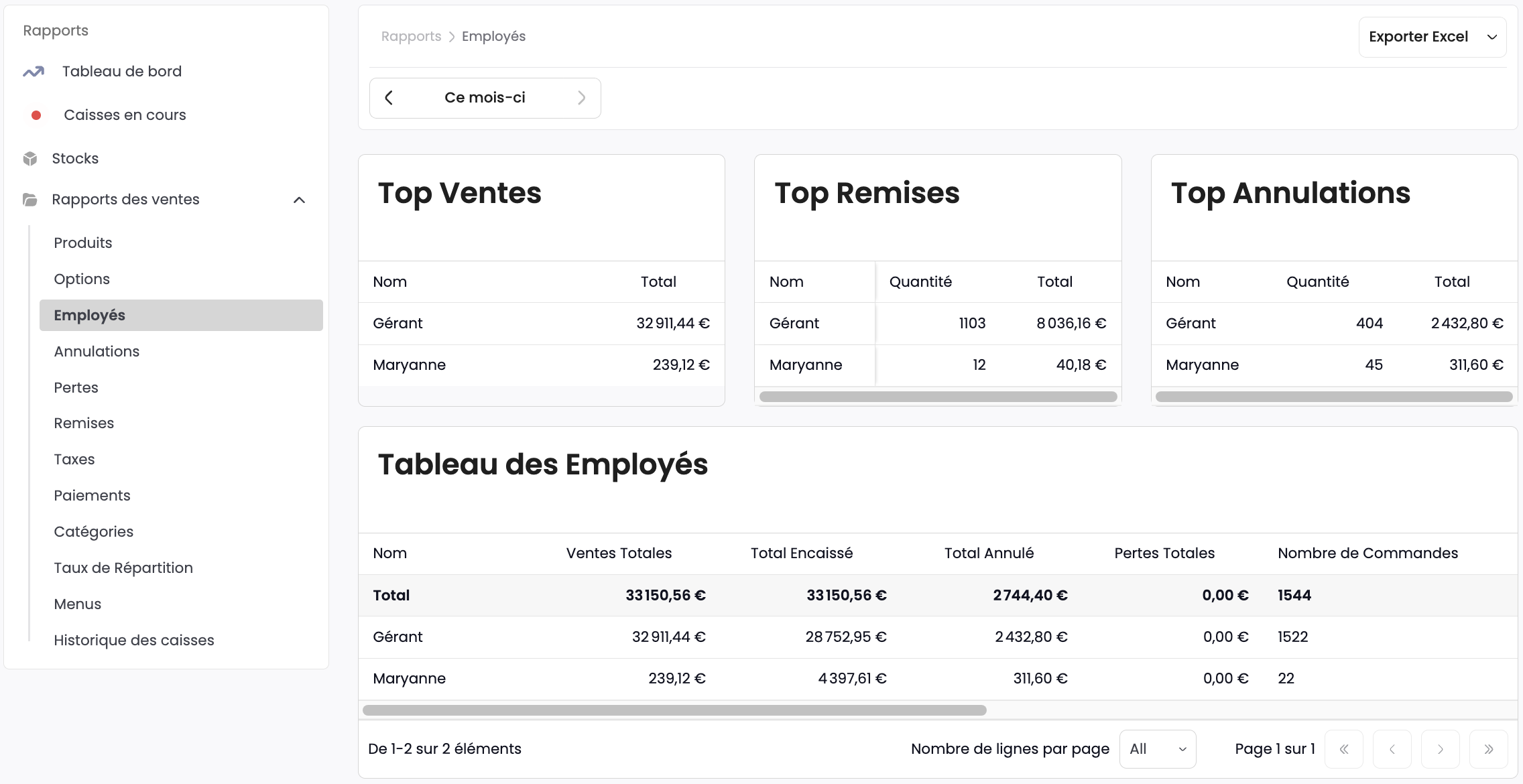
Tableau complet des employés🔗
Cette section affiche un tableau détaillé comprenant les données suivantes par employé:
- Nom de l’employé
- Ventes Totales : chiffre d’affaires total généré par l’employé
- Total Encaissé : montant encaissé directement par cet employé (utile pour les établissements où les encaissements sont attribués par utilisateur)
- Total Annulé : montant total des produits annulés
- Pertes Totales : valeur des pertes associées (si gestion des pertes par employé)
- Nombre de Commandes : nombre total de commandes prises
- Nombre de Clients
- Remises Totales : total monétaire des remises appliquées
- Pourboires Totaux : montant total de pourboires attribués
- Commande Moyenne : moyenne du montant d’une commande prise par l’employé
- Couverts Moyens : moyenne du montant d’un couvert pris par l’employé
Toutes les données du Tableau des Employés sont exportables dans trois formats, PDF, CSV, Excel (.xlsx)
Annulations🔗
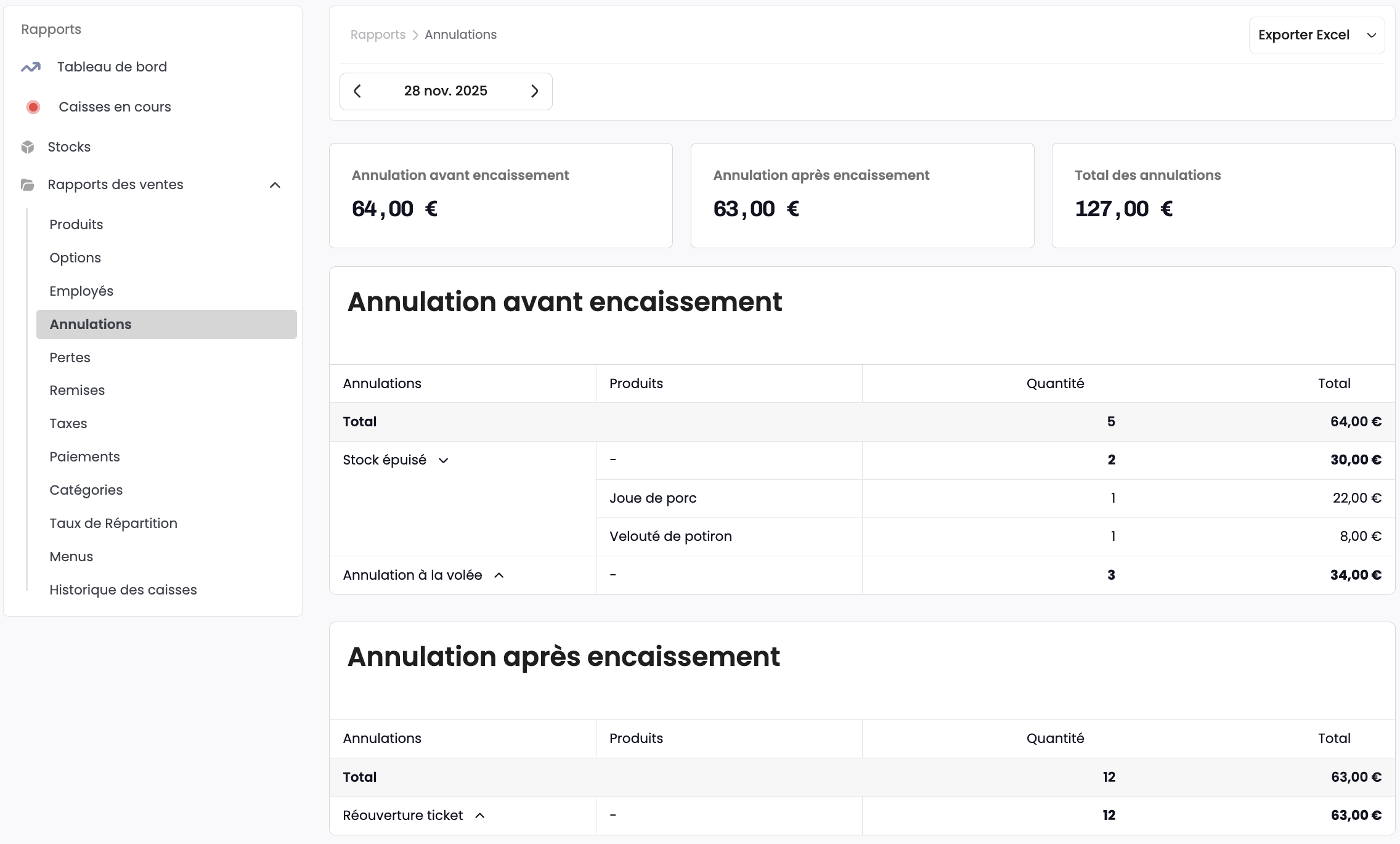
Le rapport Annulations permet d’analyser toutes les annulations réalisées sur la période sélectionnée, qu’elles aient lieu avant encaissement ou après encaissement.
La première section affiche trois encadrés récapitulatifs
| Annulation avant encaissement | Annulation après encaissement | Total des annulations |
|---|---|---|
| Montant total annulé avant que la commande ne soit encaissée. | Montant total annulé après encaissement. | Somme des deux montants ci-dessus. |
Tableaux des annulations🔗
Ces deux tableaux détaillent toutes les annulations effectuées avant et après encaissement.
Les colonnes reprennent:
- Annulations : motif de l’annulation
- Produits : liste des produits concernés par le motif d’annulation
- Quantité : nombre total d’unités annulées
- Total Annulé : montant correspondant aux produits annulés
Toutes les données des tableaux d’annulation sont exportables dans trois formats, PDF, CSV, Excel (.xlsx)
s – Pertes
Le rapport Pertes permet de suivre l’ensemble des produits enregistrés comme perdus dans votre établissement.
La première section affiche deux encadrés récapitulatifs
| Quantité totale de pertes | Montant total des pertes |
|---|---|
| Nombre total d’unités de produits enregistrées comme pertes sur la période. | Montant total correspondant à ces pertes (en TTC). |
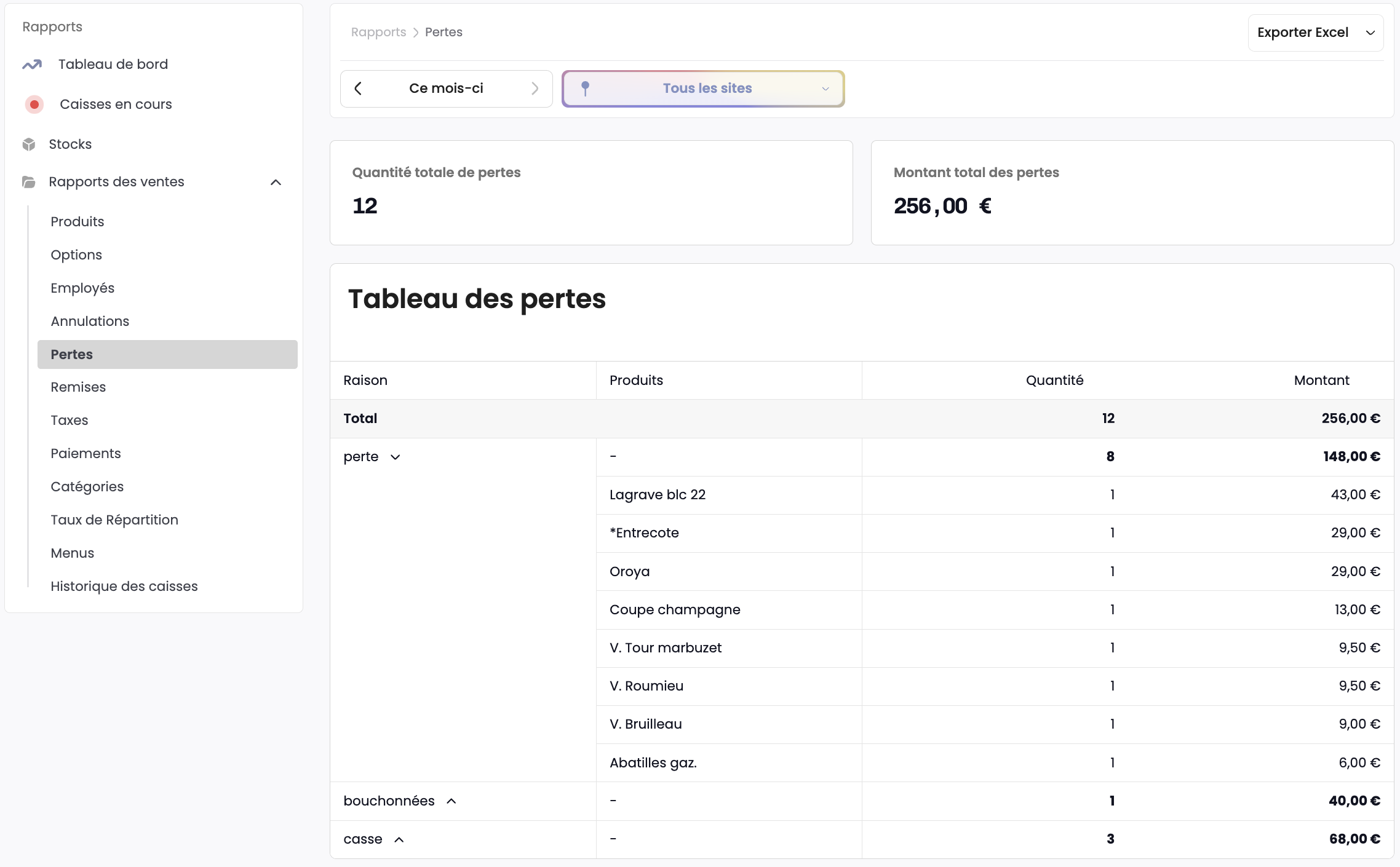
Tableau des pertes🔗
Cette section liste en détail toutes les pertes enregistrées, regroupées par motif de perte.
Les colonnes reprennent:
- Raison : le motif de la perte
- Produits : produits associés à ce motif
- Quantité : nombre d’unités perdues
- Total Pertes : montant total des pertes pour le produit ou le motif
Toutes les données du Tableau des Pertes sont exportables dans trois formats, PDF, CSV, Excel (.xlsx)
Remises🔗
Le rapport Remises permet d’analyser toutes les remises appliquées sur les produits dans votre établissement.
La partie supérieure du rapport affiche trois encadrés essentiels
| Total des remises | Total offert | Total de toutes les remises |
|---|---|---|
| Montant cumulé de toutes les remises appliquées. | Montant total des produits offerts. | Somme du Total des remises + Total offert. |
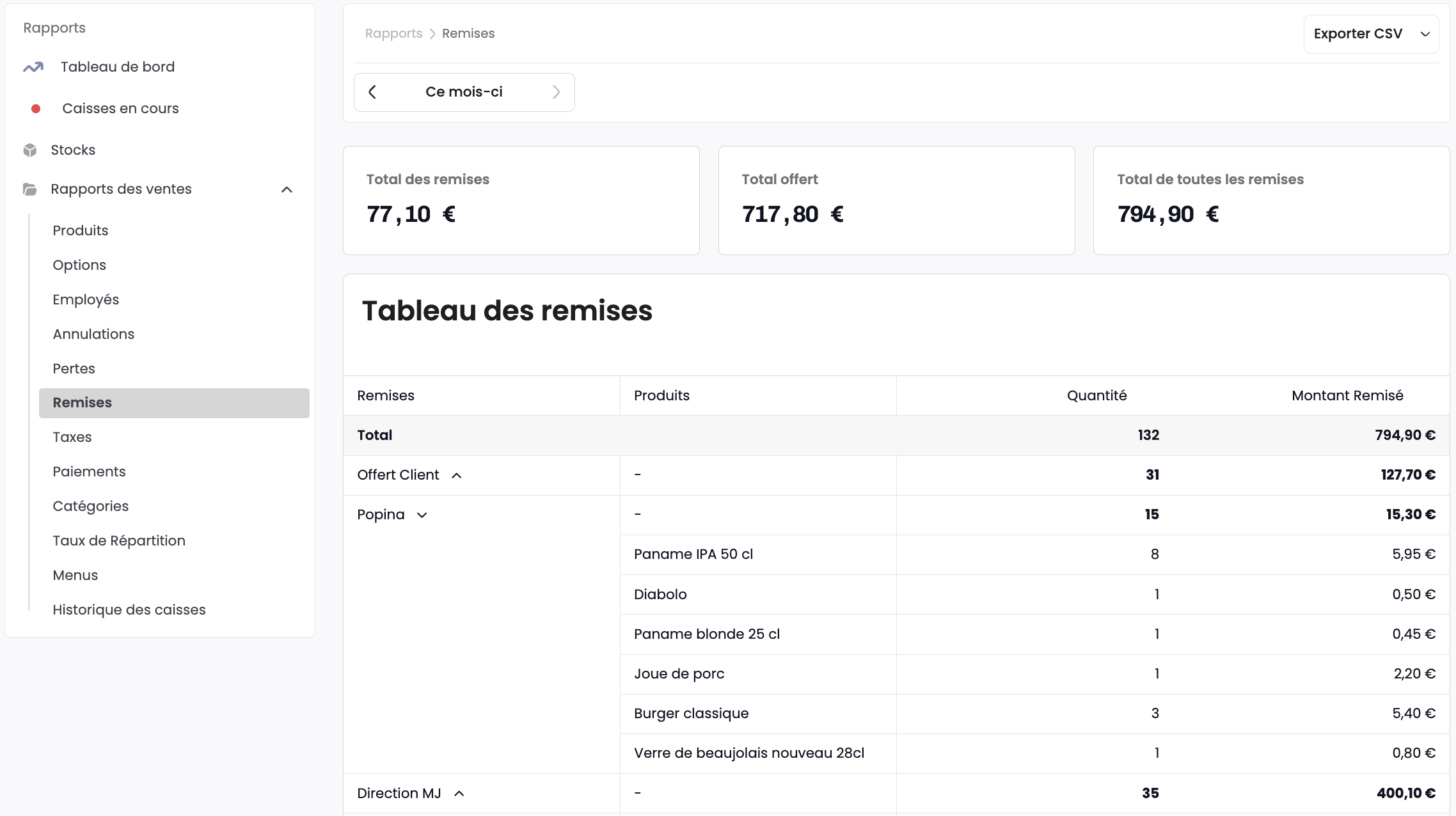
Tableau des remises🔗
Ce tableau liste toutes les remises appliquées sur les produits, regroupées par type de remise.
Les colonnes reprennent:
- Remises : nom ou type de remise
- Produits : liste des produits ayant bénéficié de cette remise
- Quantité : nombre de produits sur lesquels la remise a été appliquée
- Montant Remisé : montant total de la remise appliquée pour chaque produit ou pour le groupe
Toutes les données du Tableau des Remises sont exportables dans trois formats, PDF, CSV, Excel (.xlsx)
Taxes🔗
Le rapport Taxes présente la répartition du chiffre d’affaires selon les différentes TVA paramétrées dans votre établissement.
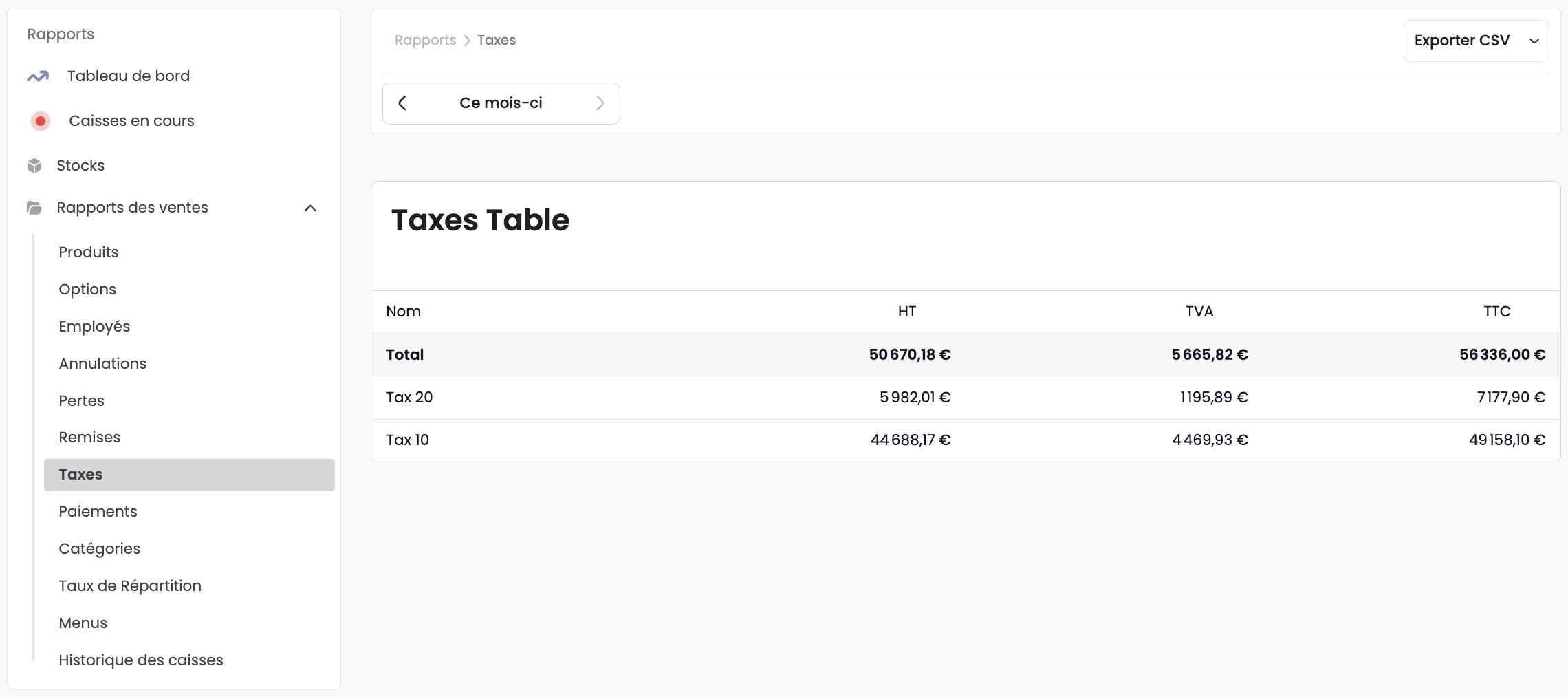
Toutes les données du Tableau des Taxes sont exportables dans trois formats, PDF, CSV, Excel (.xlsx)
Paiements🔗
Le rapport Paiements regroupe l’ensemble des modes de paiement utilisés dans votre établissement sur la période sélectionnée.
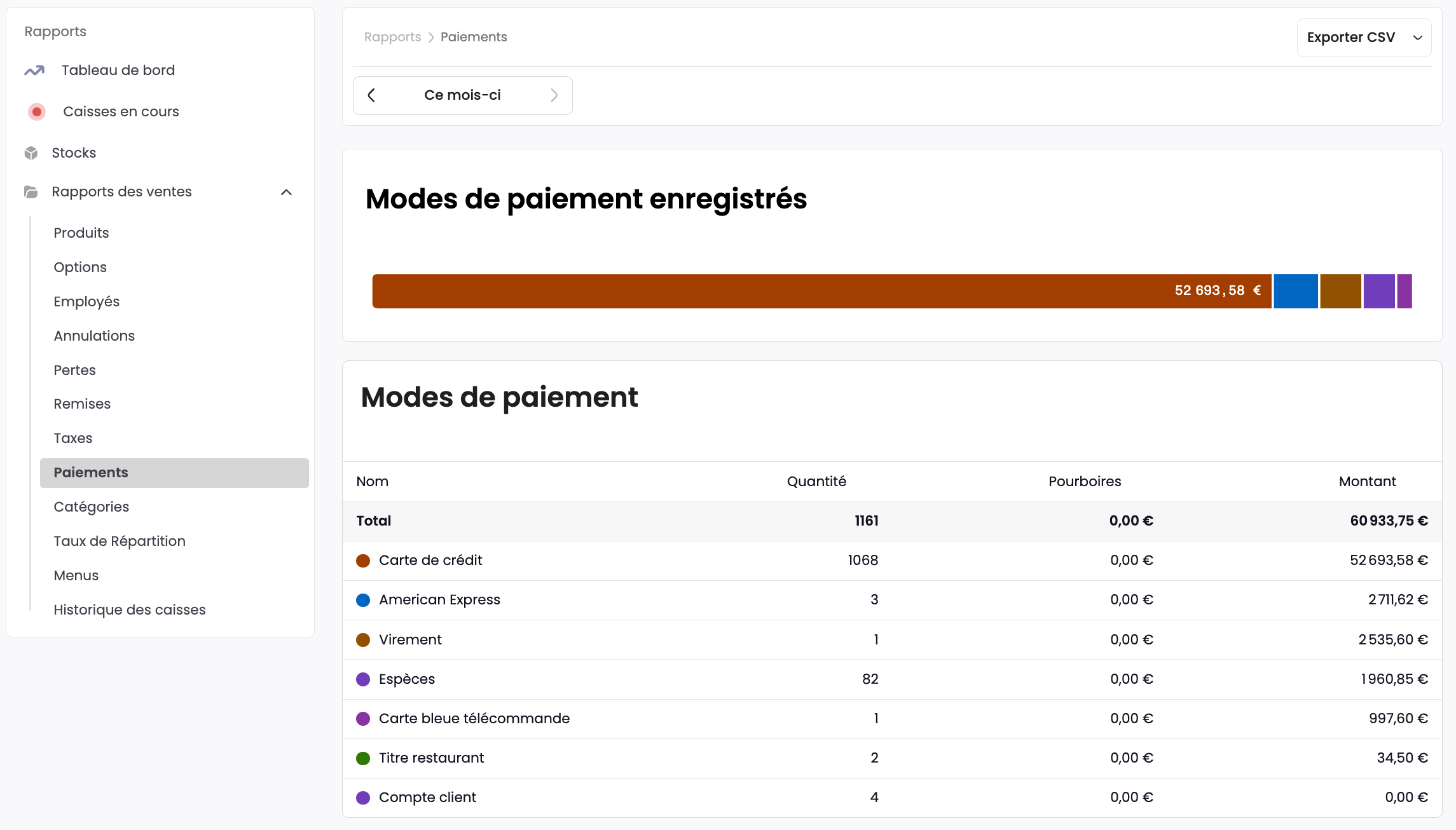
Les colonnes reprennent:
- Nom : Le mode de paiement utilisé
- Quantité : Nombre d’encaissements effectués via ce mode.
- Pourboires : Montant total des pourboires associés à ce mode de paiement.
- Montant : Montant total TTC encaissé via ce mode de paiement.
Toutes les données du Tableau des Taxes sont exportables dans trois formats, PDF, CSV, Excel (.xlsx)
Catégories🔗
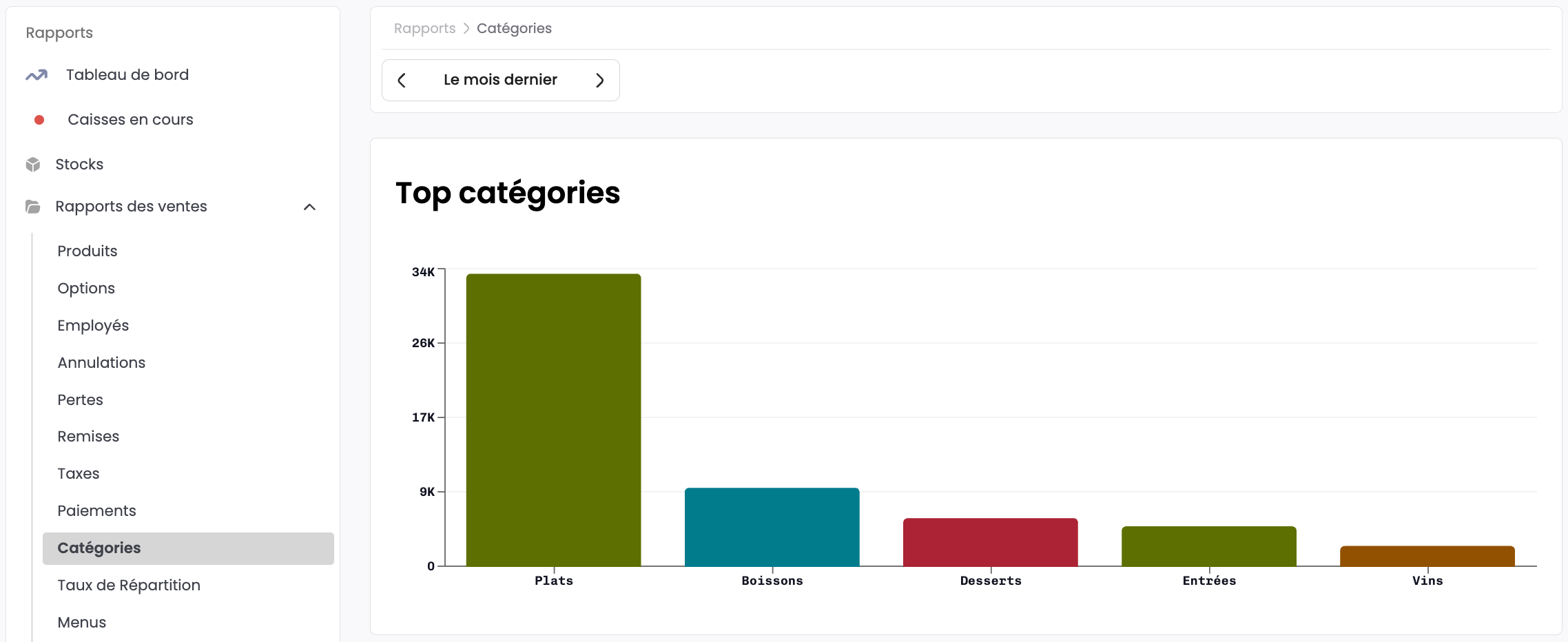
Le rapport Catégories permet d’analyser la performance de vos ventes en fonction des catégories.
Top catégories🔗
La première section affiche un classement des 5 catégories générant le plus de chiffre d’affaires sur la période sélectionnée.
Répartition de catégories🔗
Cette deuxième section présente une visualisation dynamique de la répartition des ventes par catégorie sur toute la période sélectionnée.
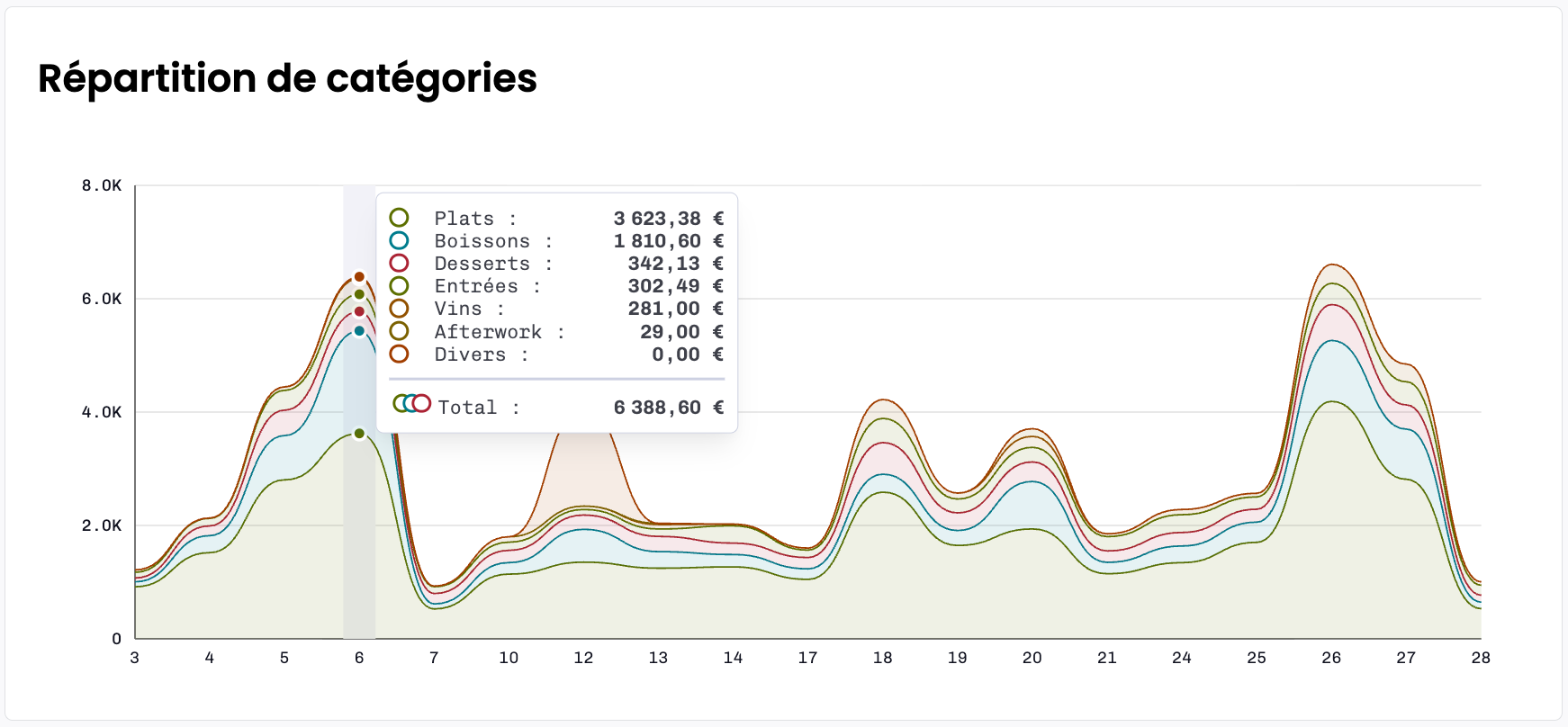
Au survol, vous verrez le montant TTC pour chaque catégorie à cet instant ainsi que le total cumulé.
Tableau des catégories🔗
Cette dernière section permet d’obtenir une vision détaillée de l’ensemble des ventes.
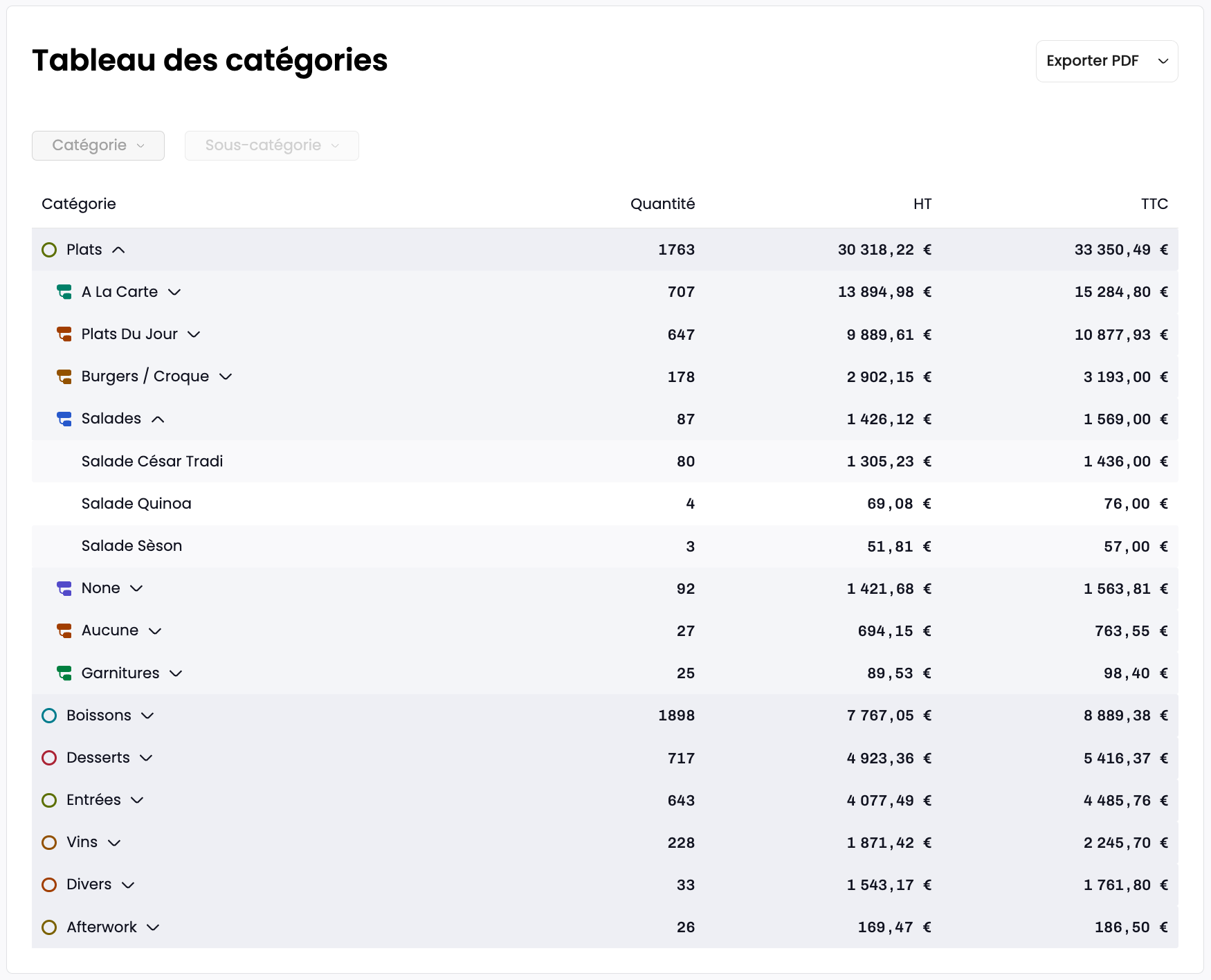
Filtres complémentaires
- Catégorie : filtre par famille principale (entrées, plats, desserts, boissons).
- Sous-catégorie : filtre plus précis (vins, cocktails, softs…).
Toutes les données du Tableau des Catégories sont exportables dans trois formats, PDF, CSV, Excel (.xlsx)
Taux de répartition🔗
Le rapport Taux de répartition permet d’analyser la performance en fonction :
- Des jours de la semaine
- Des tranches horaires
- Des périodes de forte activité (heures de pointe).
Ventes moyennes par jour de la semaine🔗
Ce graphique présente les ventes moyennes quotidiennes, réparties selon les catégories de produits.
Chaque barre correspond à un jour de la semaine et est segmentée selon les catégories
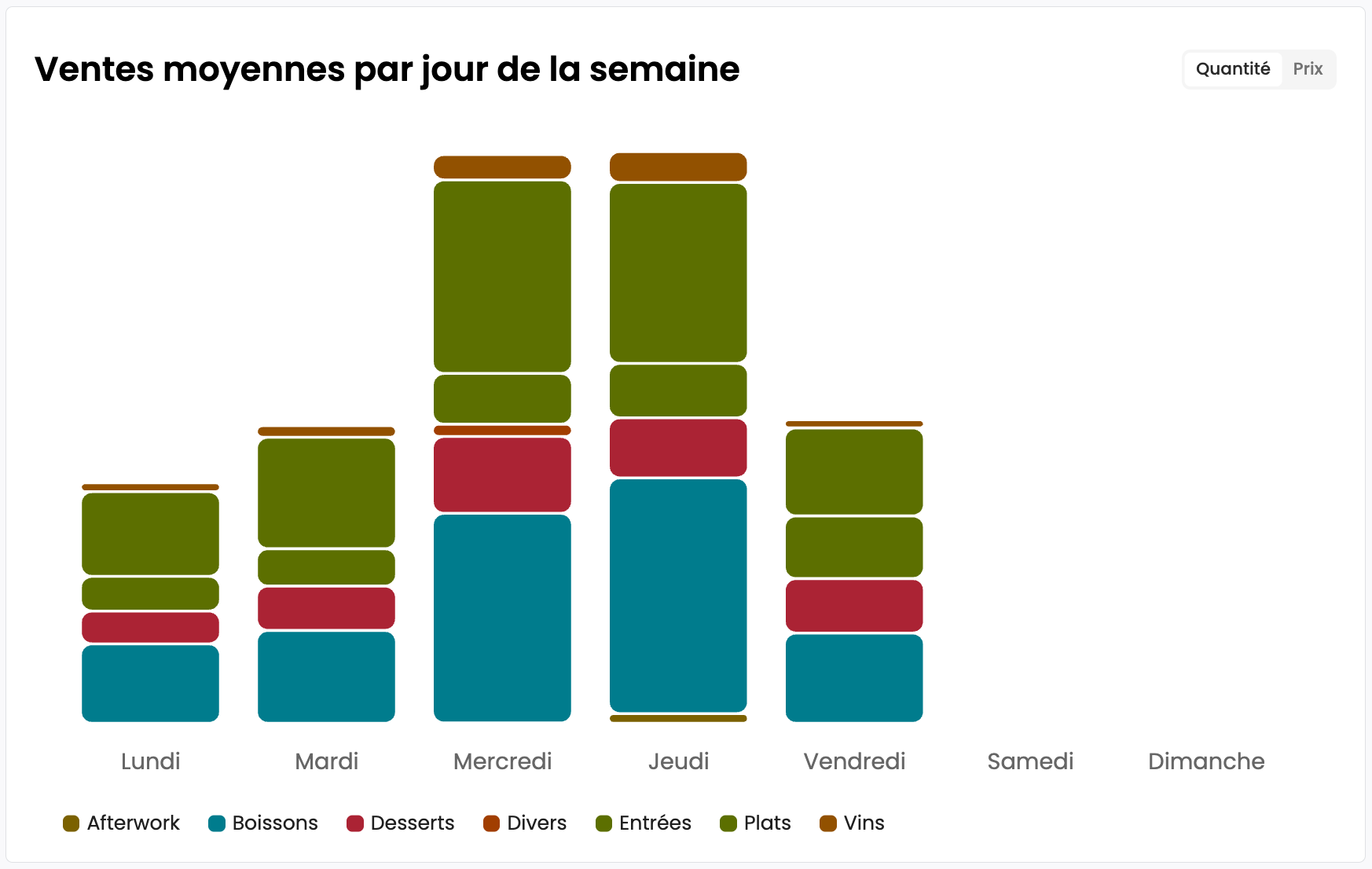
Il est également possible de passer entre deux modes d’analyse:
- Quantité
- Prix
Ventes moyennes par tranche horaire🔗
Ce graphique présente les ventes moyennes par heure, toujours selon les catégories de produits.
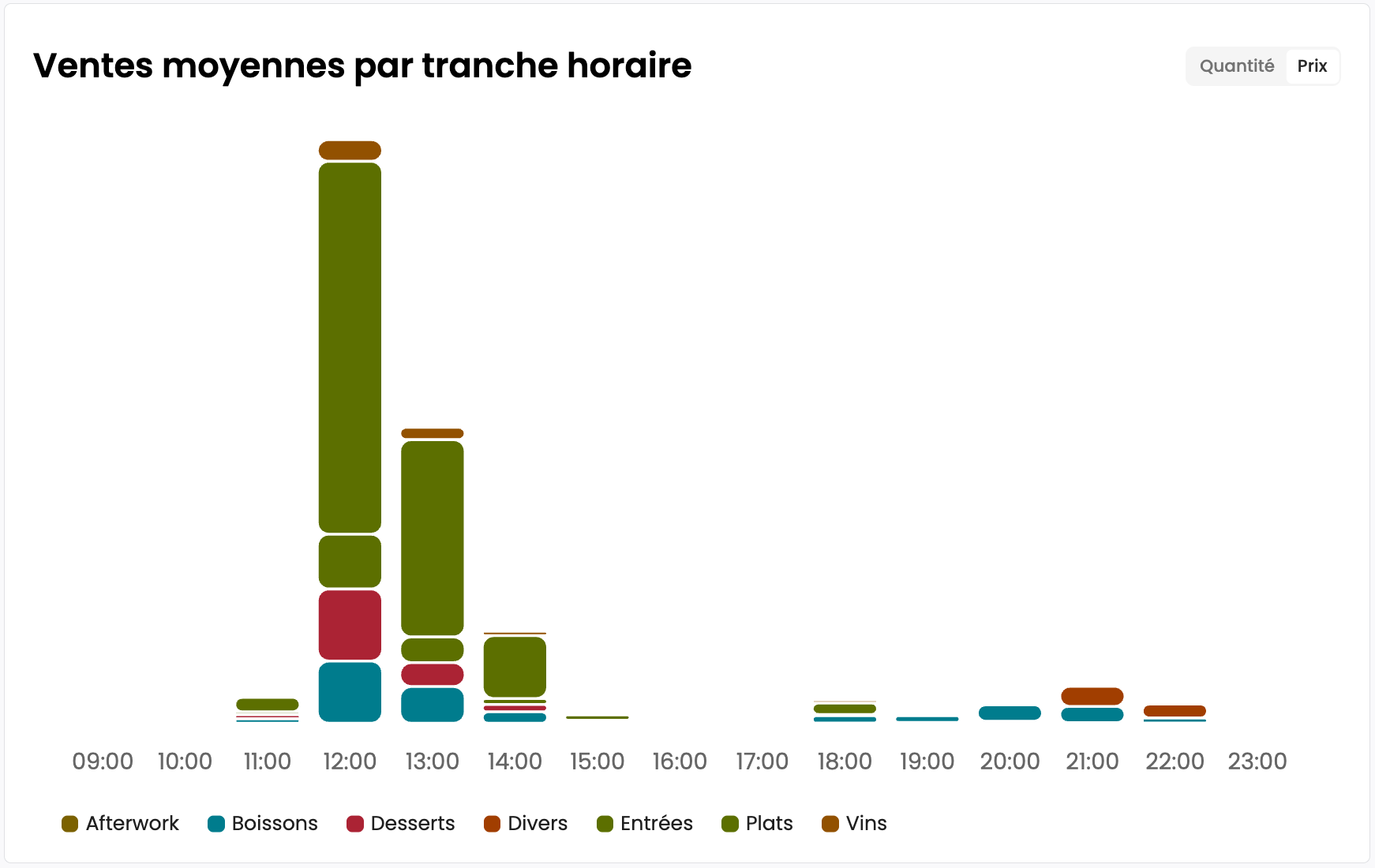
Comme pour le graphique précédent, il est possible d'analyser ces données en Quantité ou en Prix.
Heures de pointe🔗
Ce visuel est une carte thermique (heatmap) des heures de pointe, qui met en évidence les périodes générant le plus de chiffre d’affaires en TTC ou en HT.
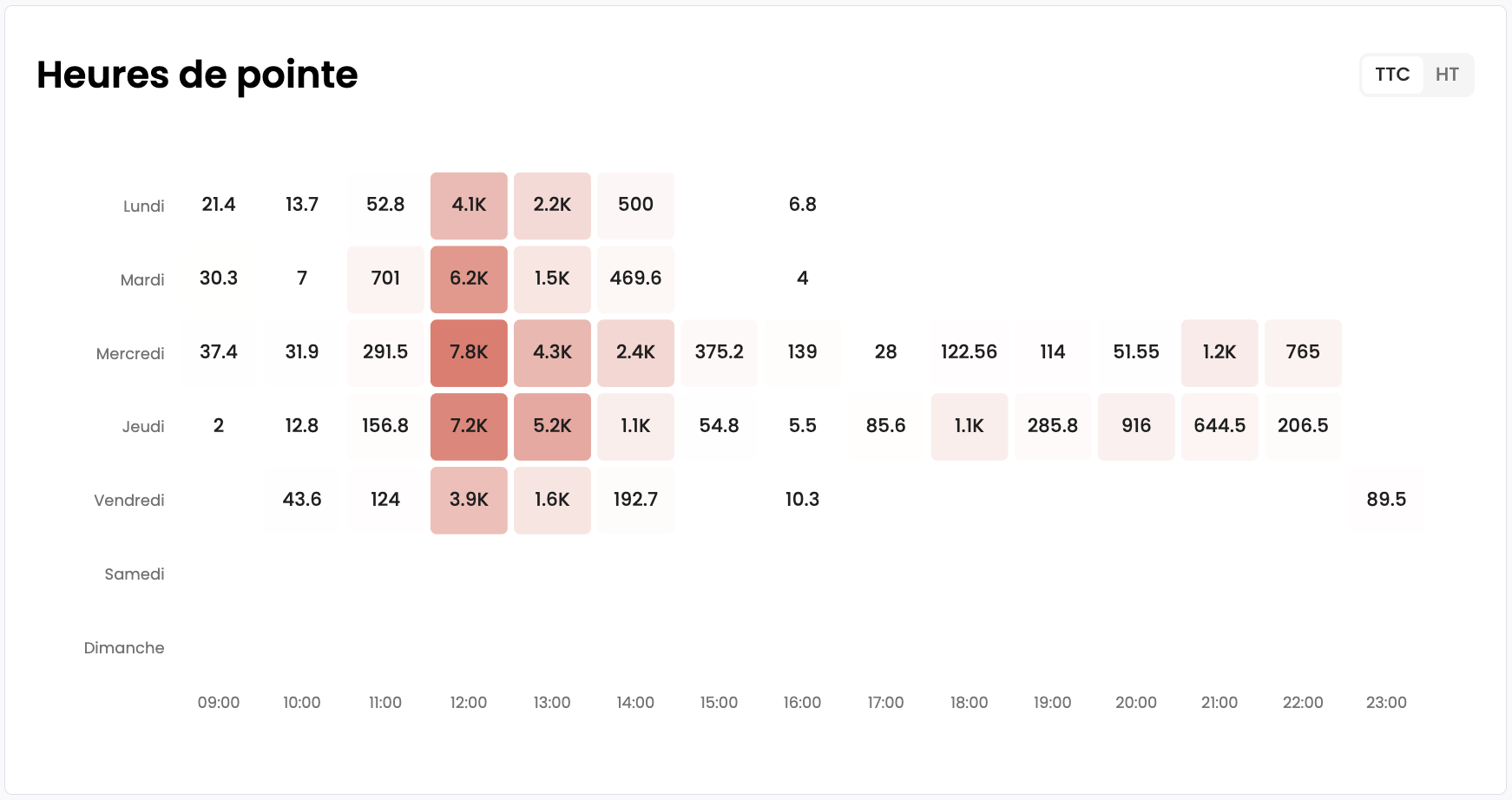
Fonctionnement
- Sur l’axe vertical : les jours de la semaine.
- Sur l’axe horizontal : les tranches horaires.
- Chaque cellule indique le chiffre d’affaires moyen sur la période sélectionnée.
- L’intensité de la couleur reflète le niveau d’activité. Plus la couleur est saturée, plus le chiffre d’affaires est important.
Menus🔗
Le rapport Menus présente un tableau récapitulatif affichant, pour chaque menu, la quantité vendu ainsi que le montant HT et TTC
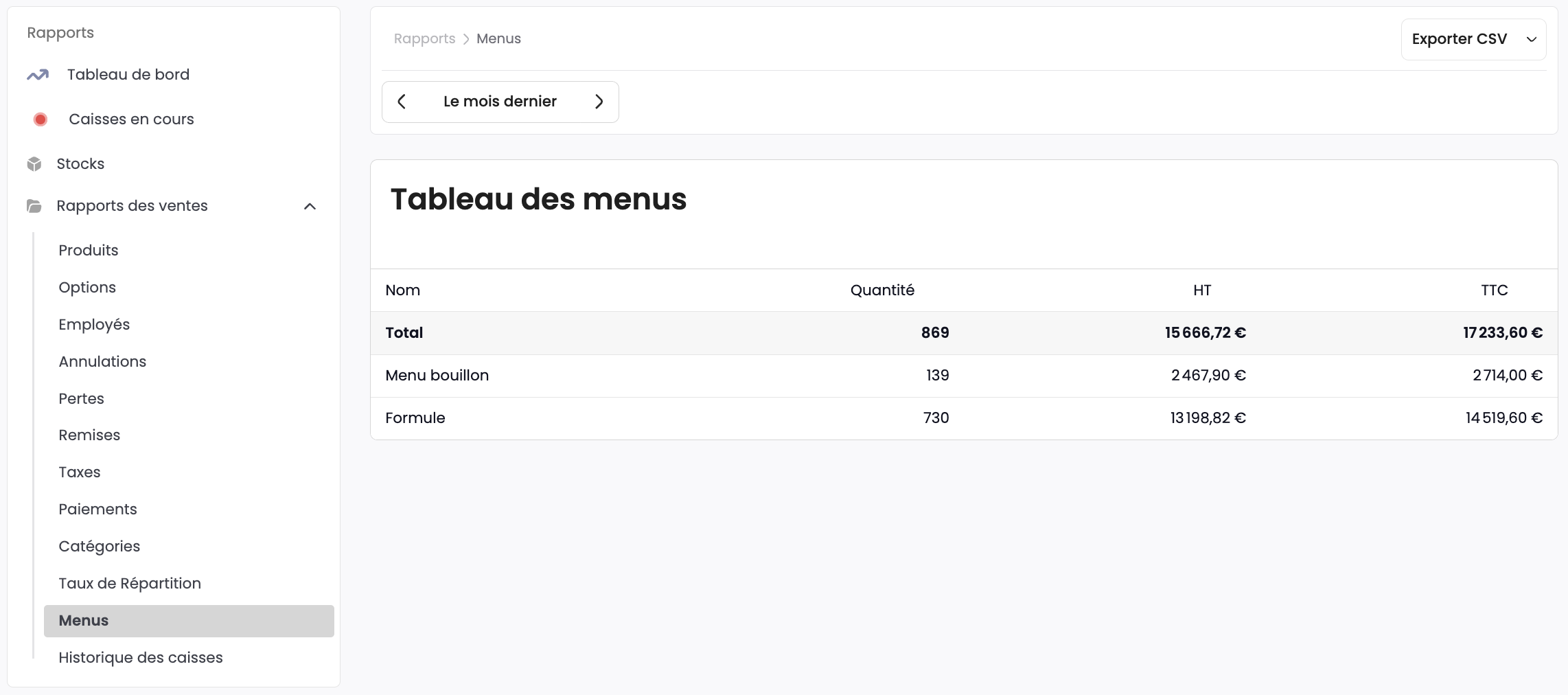
Toutes les données du Tableau des menus sont exportables dans trois formats, PDF, CSV, Excel (.xlsx)
Historique des caisses🔗
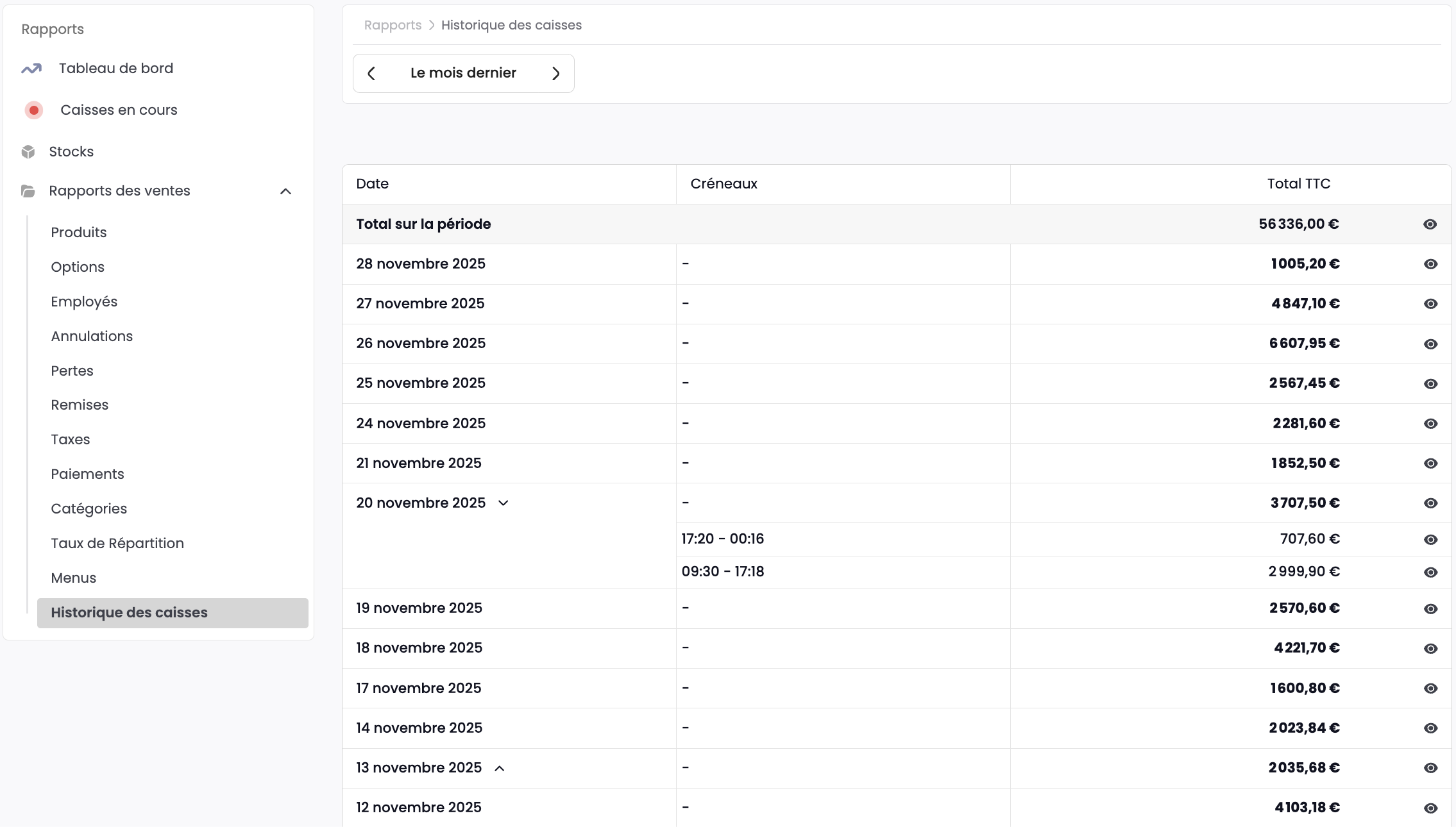
La section Historique des caisses permet de consulter l’ensemble des rapports de caisse sur une période définie.
La vue principale présente, sous forme de tableau, toutes les journées de caisse correspondant à la période sélectionnée.
Détail d’un rapport de caisse🔗
Lorsque vous cliquez sur le pictogramme œil d’une journée, vous accédez au rapport complet de cette caisse.
Vous trouverez les informations générales, les statistiques de vente ainsi que le détail des catégories, des modes de paiement, des TVA, des réductions, annulations et pertes, des employés et des salles.
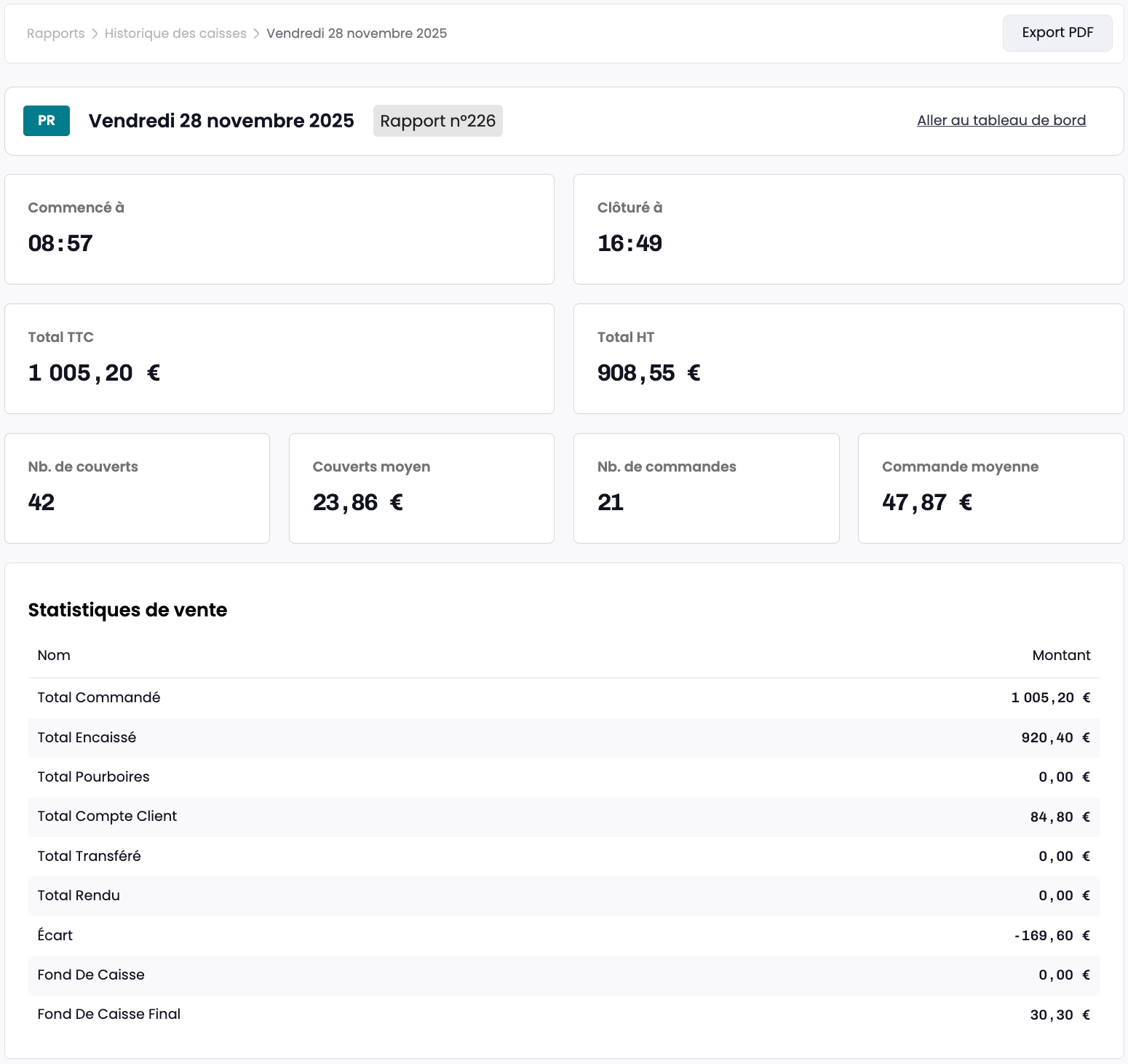
L’export de cette vue est disponible en PDF.
Vue globale d’une période🔗
Lorsque vous cliquez sur le pictogramme œil d’une ligne Total, vous accédez à une vue consolidée.
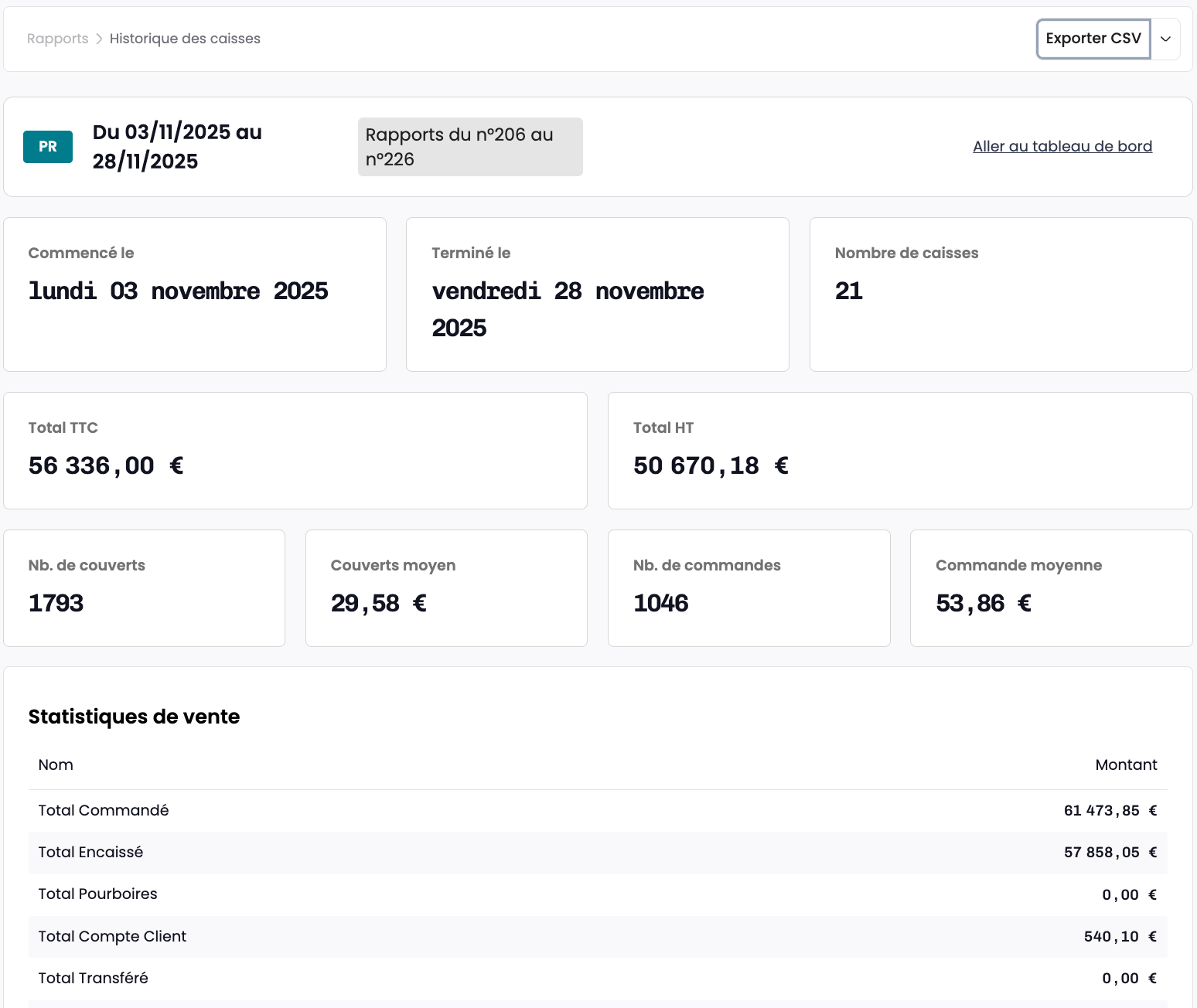
Tous les tableaux présentés dans le détail d’une caisse (annulations, paiements, employés, TVA, etc.) sont additionnés et consolidés sur l’ensemble de la période sélectionnée.
Vous pourrez faire un export PDF mais également un export CSV ou Excel de cette vue représentant ainsi l’export comptable de la période.